خرید لپتاپ جدید همیشه تنها راه برای رهایی از کندی سیستم و افت عملکرد نیست. بسیاری از کاربران نمیدانند که با یک هزینه منطقی و ارتقای اصولی قطعات کلیدی، میتوانند جانی دوباره به دستگاه قدیمی خود ببخشند. در این راهنمای جامع از مجله آداک، قصد داریم صفر تا صد ارتقا لپتاپ را بررسی کنیم. ما به شما نشان میدهیم که کدام قطعات قابل تغییر هستند، چه زمانی باید برای این کار اقدام کنید و چگونه از سازگاری سختافزارها مطمئن شوید.
ارتقا لپ تاپ چیست و چه زمانی لازم است؟
ارتقا لپ تاپ به معنای جایگزینی قطعات سختافزاری قدیمی یا ضعیف با نمونههای جدیدتر و قدرتمندتر است تا سرعت و کارایی سیستم به شکل چشمگیری افزایش پیدا کند. برخلاف کامپیوترهای رومیزی که دست شما برای تغییر تمام قطعات کاملا باز است، در لپ تاپها محدودیتهای زیادی وجود دارد. معمولاً این فرآیند شامل تعویض رم و حافظه ذخیرهسازی میشود که تاثیر مستقیمی روی سرعت بوت شدن ویندوز، اجرای روان نرمافزارها و تجربه کلی کاربر میگذارند و جان تازهای به سیستم میبخشند.
اما چه زمانی باید برای ارتقای سیستم خود اقدام کنید؟ زمانی که لپ تاپ شما برای روشن شدن زمان زیادی صرف میکند، در اجرای همزمان چند برنامه دچار هنگ کردن و تاخیر میشود، یا فضای کافی برای ذخیره اطلاعات جدید ندارید، زنگ خطر به صدا درآمده است. همچنین اگر قصد اجرای بازیهای جدیدتر یا نرمافزارهای سنگین مهندسی و گرافیکی را دارید، اما سیستم فعلی توانایی پردازش آنها را ندارد، ارتقا قطعات یک راهکار کاملا اقتصادی نسبت به خرید جدید محسوب میشود.
آیا لپ تاپ من قابل ارتقا است؟
یکی از مهمترین سوالاتی که کاربران آداک از ما میپرسند این است که آیا اصلاً لپ تاپ من قابلیت ارتقا دارد؟ پاسخ به این سوال کاملاً بستگی به مدل، برند و سال ساخت دستگاه شما دارد. متاسفانه برخلاف کامپیوترهای رومیزی، تولیدکنندگان لپ تاپ برای کاهش ضخامت و وزن دستگاهها، روز به روز قطعات بیشتری را روی مادربرد لحیم میکنند. این یعنی در بسیاری از مدلهای جدید، به خصوص اولترابوکهای بسیار باریک، امکان تغییر قطعات اصلی به طور کامل مسدود شده است.
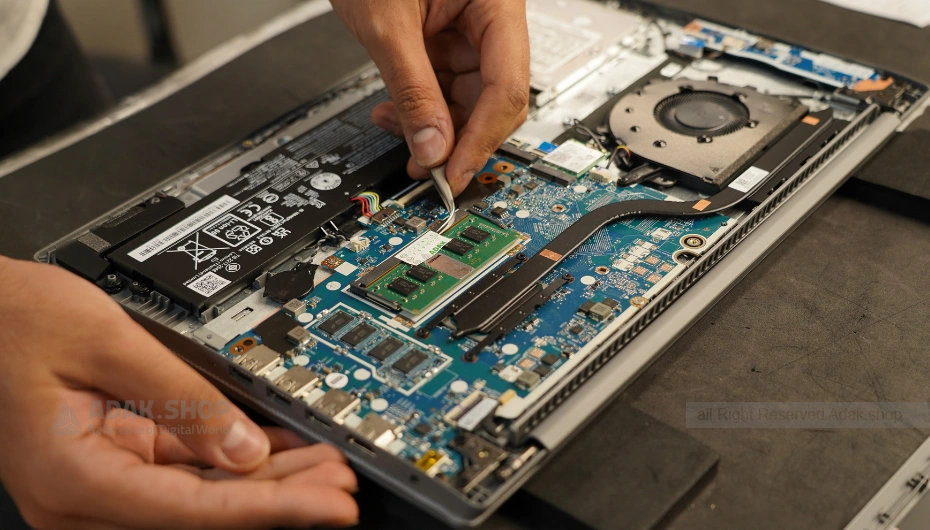
برای اطمینان از این موضوع، پیش از خرید هرگونه قطعه جدید، باید مشخصات دقیق سیستم خود را بررسی کنید. سادهترین راه، جستجوی مدل دقیق لپ تاپ در اینترنت و مطالعه دفترچه راهنمای کاربر یا سایت رسمی سازنده است. همچنین نرمافزارهای مختلفی وجود دارند که وضعیت درگاههای خالی مادربرد را به شما نشان میدهند. در نهایت، مطمئنترین روش باز کردن قاب پشتی لپ تاپ و مشاهده فیزیکی اسلاتهای رم و حافظه است که نیاز به تخصص کافی خواهد داشت.
سایتهای تشخیص امکان ارتقا لپ تاپ
استفاده از پلتفرمهای آنلاین معتبر، یکی از سریعترین روشها برای بررسی قابلیت ارتقای سختافزاری سیستم است. برخی وبسایتها با اسکن قطعات یا دریافت مدل دقیق لپ تاپ، بهترین گزینههای سازگار را معرفی میکنند. کاربردیترین سایتها شامل موارد زیر هستند:
- سایت Crucial: با ابزار مخصوص، حداکثر ظرفیت رم و حافظه مجاز را نشان میدهد.
- سایت Kingston: برای جستجوی مدل و یافتن قطعات استفاده میشود.
چه لپ تاپ هایی قابل ارتقا هستند؟
به طور کلی، لپ تاپهای گیمینگ، ایستگاههای کاری و مدلهای ضخیمتر بیشترین قابلیت ارتقا را در میان سایر دستگاهها ارائه میدهند. در این مدلها، معمولاً اسلاتهای متعددی برای اضافه کردن رم و درگاههای اضافی برای قرار دادن حافظههای جدیدتر در نظر گرفته شده است. در مقابل، مکبوکهای جدید، سرفیسهای مایکروسافت، اولترابوکهای بسیار نازک و لپ تاپهای هیبریدی به دلیل لحیم شدن قطعات روی مادربرد، تقریباً هیچگونه امکان ارتقای سختافزاری داخلی را برای کاربر خود فراهم نخواهند کرد و محدود هستند.
آیا ارتقا لپ تاپ گارانتی آن را باطل میکند؟
یکی از دغدغههای اصلی کاربران پیش از ارتقا، مسئله ابطال گارانتی است. قوانین شرکتهای گارانتیکننده در ایران متفاوت است؛ اما در بیشتر موارد، اگر روی پیچهای دستگاه برچسب پلمپ نصب شده باشد، مخدوش شدن آن به معنای پایان خدمات پس از فروش خواهد بود. بنابراین، اگر لپ تاپ شما همچنان دارای گارانتی معتبر است، اکیداً پیشنهاد میکنیم برای تعویض قطعات، مستقیماً به نمایندگی رسمی شرکت گارانتیکننده مراجعه کنید تا عملیات ارتقا بدون باطل شدن گارانتی به صورت ایمن انجام شود.
کدام قطعات لپ تاپ قابل ارتقا هستند؟
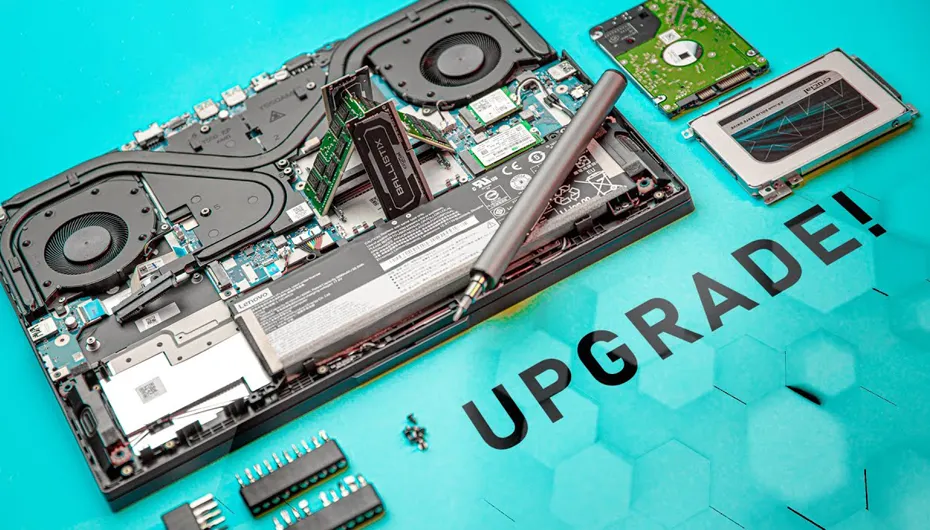
در دنیای لپتاپها، برخلاف کامپیوترهای رومیزی، شما نمیتوانید تمام قطعات داخلی را به راحتی تغییر دهید. بیشترین و رایجترین ارتقاء هایی که کاربران انجام میدهند، مربوط به حافظه رم (RAM) و فضای ذخیرهسازی (هارد دیسک یا SSD) است. ارتقای این دو بخش به شدت روی سرعت اجرای ویندوز و برنامهها تاثیر مثبت میگذارد. علاوه بر این موارد، در برخی از مدلها امکان تعویض باتری فرسوده، کارت شبکه وایرلس و حتی جایگزینی درایو نوری با یک حافظه ذخیرهسازی جدید نیز وجود دارد.
از سوی دیگر، ارتقای پردازنده مرکزی (CPU) و کارت گرافیک (GPU) در اکثر لپتاپهای امروزی تقریباً غیرممکن است. شرکتهای سازنده برای کاهش ضخامت دستگاهها، این چیپستهای مهم و حیاتی را مستقیماً روی مادربرد لحیم میکنند. البته در گذشته برخی از لپتاپهای ضخیم گیمینگ یا صنعتی قابلیت تعویض پردازنده را داشتند، اما در حال حاضر این ویژگی به ندرت دیده میشود. بنابراین هنگام خرید لپتاپ جدید، حتماً به قدرت پردازنده و گرافیک آن توجه ویژهای داشته باشید تا دچار مشکل نشوید.
قبل از ارتقا لپ تاپ چه باید کرد؟
پیش از اینکه پیچگوشتی را به دست بگیرید و قاب پشتی لپ تاپ خود را باز کنید، باید چند مرحله بسیار مهم و حیاتی را پشت سر بگذارید. ارتقا دادن قطعات سختافزاری، هرچند ساده به نظر برسد، همواره با ریسکهایی همراه است که میتواند به اطلاعات شخصی شما یا بردهای ظریف داخلی آسیب جدی وارد کند. به همین دلیل، رعایت پیشنیازها و آمادهسازی سیستم، اولین قدم در یک ارتقای موفق، ایمن و بدون دردسر برای دستگاه ارزشمند شما محسوب میشود.
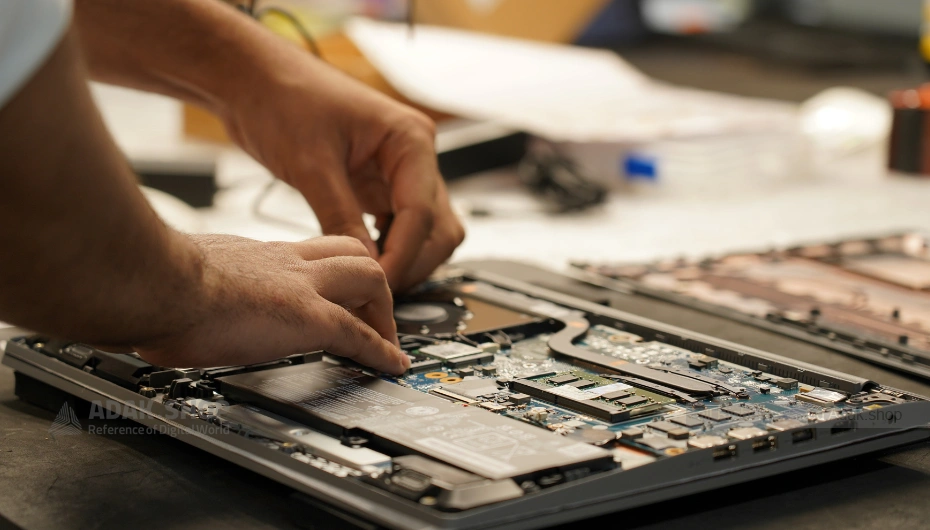
آمادهسازی اصولی نه تنها استرس شما را در طول کار کاهش میدهد، بلکه سرعت انجام مراحل را نیز به شکل قابلتوجهی بالا میبرد. فراهم کردن محیطی خلوت، نور کافی و ابزارهای استاندارد، درصد خطاهای انسانی را به حداقل ممکن میرساند. متخصصان فنی آداک همواره توصیه میکنند پیش از شروع هرگونه تغییر فیزیکی در لپ تاپ، ابتدا سلامت سیستم عامل و وضعیت گارانتی دستگاه خود را به دقت بررسی کنید تا در آینده با هیچگونه مشکل نرمافزاری یا حقوقی مواجه نشوید.
بکآپ گرفتن از اطلاعات
حیاتیترین اقدام قبل از باز کردن قاب لپ تاپ، تهیه نسخه پشتیبان کامل از تمامی اطلاعات شخصی، اسناد کاری و فایلهای مهم است. تعویض هارد دیسک یا ارتقای حافظه اساسدی نیازمند نصب مجدد ویندوز است و ممکن است اطلاعات شما به طور کامل پاک شود. همچنین در موارد نادر، نوسانات الکتریکی یا خطاهای پیشبینی نشده هنگام تعویض قطعات میتواند به دادههای شما آسیب بزند. بنابراین، انتقال سریع فایلها به هارد اکسترنال یا فضای ابری، آرامش خاطر شما را تضمین میکند.
ابزار مورد نیاز برای ارتقا لپ تاپ
برای باز کردن ایمن قاب لپ تاپ و دسترسی به قطعات داخلی، به ابزارهای تخصصی و مناسب نیاز دارید. استفاده از وسایل غیراستاندارد میتواند باعث خرابی پیچها، خط افتادن روی بدنه یا شکستن خارهای پلاستیکی ظریف قاب شود. مهمترین وسایلی که پیش از شروع کار باید آماده کنید عبارتند از:
- مجموعه پیچگوشتی مینیاتوری: با سریهای مختلف ستارهای.
- پیک پلاستیکی: برای باز کردن درزهای قاب.
- مچبند ضد الکتریسیته: برای محافظت از بردهای حساس. با داشتن این وسایل، کار شما بسیار راحتتر میشود.
نکات ایمنی قبل از باز کردن لپ تاپ
الکتریسیته ساکن موجود در بدن شما، بزرگترین دشمن قطعات الکترونیکی است و میتواند در کسری از ثانیه مادربرد را بسوزاند. به همین منظور، پیش از لمس قطعات داخلی، حتماً دستهای خود را به یک شیء فلزی بزنید تا بار الکتریکی بدنتان تخلیه شود. گام بسیار مهم بعدی، خاموش کردن کامل سیستم، کشیدن کابل شارژر از پریز برق و جدا کردن باتری دستگاه است. رعایت این نکات ساده از اتصالات کوتاه خطرناک و سوختگی قطعات ارزشمند لپ تاپ شما جلوگیری میکند.
ارتقا رم لپ تاپ
حافظه رم یکی از کلیدیترین قطعاتی است که ارتقای آن میتواند تاثیر سریع و ملموسی روی عملکرد سیستم شما بگذارد. زمانی که لپ تاپ شما فضای رم کافی در اختیار نداشته باشد، برای جبران این کمبود به سراغ هارد دیسک میرود که این فرآیند باعث کندی شدید ویندوز خواهد شد. خوشبختانه در اکثر لپتاپهای موجود در بازار، دسترسی به ماژولهای رم نسبتاً ساده است و شما میتوانید با صرف هزینهای معقول، ظرفیت حافظه موقت دستگاه خود را به راحتی افزایش دهید.
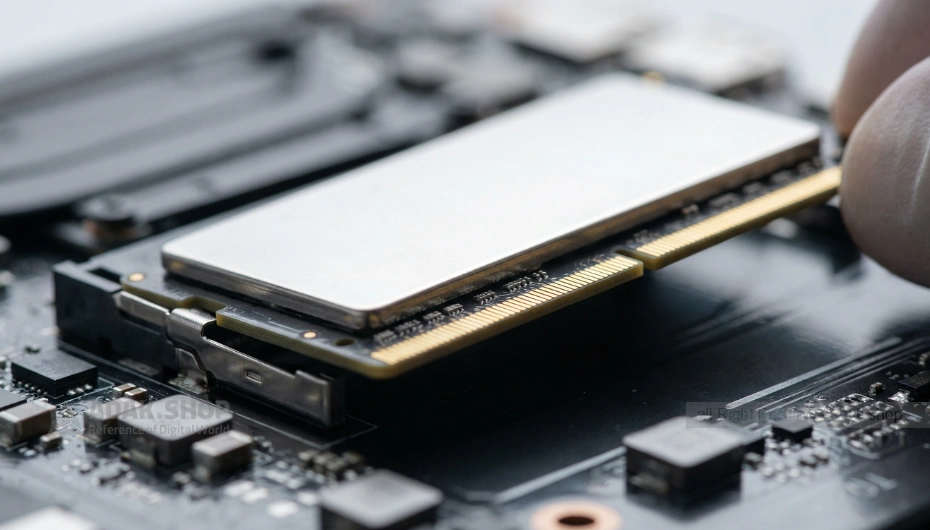
برای شروع فرآیند ارتقا، ابتدا باید نوع، فرکانس و نسل رم پشتیبانی شده توسط مادربرد لپ تاپ خود را به دقت شناسایی کنید. استفاده از رمهای ناسازگار با فرکانسهای متفاوت، نه تنها باعث بهبود عملکرد نمیشود، بلکه میتواند به کرش کردن مداوم ویندوز و صفحه آبی مرگ منجر گردد. پیشنهاد میکنیم همیشه از ماژولهای همبرند و همفرکانس استفاده کنید تا سیستم شما با حداکثر پایداری کار کند و بتوانید از تکنولوژی دو کاناله برای افزایش پهنای باند حافظه بهرهمند شوید.
ارتقا رم لپ تاپ چه تاثیری دارد؟
افزایش ظرفیت رم به لپ تاپ شما اجازه میدهد تا برنامههای بیشتری را به صورت همزمان باز نگه دارد بدون اینکه دچار افت سرعت شود. اگر هنگام کار با مرورگر کروم، باز کردن تبهای متعدد باعث هنگ کردن سیستم میشود، ارتقای رم این مشکل را کاملاً برطرف میکند. همچنین در اجرای نرمافزارهای ویرایش عکس، تدوین ویدیو و بازیهای سنگین، رم بیشتر به پردازنده کمک میکند تا اطلاعات را سریعتر پردازش کرده و تجربه کاربری بسیار روانتری را برای شما رقم بزند.
از کجا بفهمیم رم لپ تاپ قابل ارتقا است؟
سادهترین روش برای بررسی قابلیت ارتقای رم، استفاده از ابزار Task Manager در محیط ویندوز است. با مراجعه به تب Performance و بخش Memory، میتوانید تعداد اسلاتهای استفاده شده و خالی سیستم خود را مشاهده کنید. اگر نوشته شده باشد که یک اسلات از دو اسلات پر است، یعنی امکان اضافه کردن رم جدید وجود دارد. روش دیگر، باز کردن فیزیکی قاب پشت لپ تاپ و جستجو برای یافتن شیارهای خالی رم یا همان سوکتهای مربوط به حافظه موقت سیستم است. برای کسب اطلاعات بیشتر در این مورد، میتوانید مقاله چه مقدار رم برای لپ تاپ لازم است را از آداکمگ مطالعه کنید.
چه میزان رم مورد نیاز است؟ (4، 8، 16 گیگ)
انتخاب ظرفیت مناسب رم به نوع کاربری شما بستگی دارد. رم ۴ گیگابایت امروزه تنها برای کارهای بسیار سبک مانند وبگردی ساده و تماشای فیلم مناسب است. رم ۸ گیگابایت به عنوان استاندارد حداقلی برای کاربری روزمره، آفیس و اجرای بازیهای سبک شناخته میشود. اما اگر یک کاربر حرفهای هستید، برنامهنویسی میکنید، به تدوین ویدیو میپردازید یا قصد اجرای بازیهای روز با گرافیک بالا را دارید، پیشنهاد قطعی ما ارتقا سیستم به رم ۱۶ گیگابایت یا حتی ظرفیتهای بالاتر است.
نحوه ارتقا رم لپ تاپ (مرحله به مرحله)
برای نصب رم جدید، ابتدا لپ تاپ را خاموش کرده و باتری را جدا کنید. سپس پیچهای قاب پشتی را با احتیاط باز کرده و پنل را بردارید. گیرههای فلزی دو طرف اسلات رم فعلی را به آرامی به سمت بیرون فشار دهید تا ماژول رم با زاویه ۴۵ درجه بالا بیاید. رم جدید را نیز با همین زاویه در شکاف خالی قرار داده و به آرامی به سمت پایین فشار دهید تا گیرهها با صدای کلیک در جای خود قفل شوند.
هزینه ارتقا رم لپ تاپ
هزینه ارتقای رم به عوامل متعددی مانند نسل حافظه، ظرفیت ماژول و برند تولیدکننده بستگی دارد. به طور معمول، رمهای نسل جدیدتر مانند DDR5 به دلیل تکنولوژی پیشرفتهتر، قیمت بسیار بالاتری نسبت به نسلهای قدیمیتر مانند DDR4 یا DDR3 دارند. همچنین در صورت نیاز به خدمات نصب توسط تکنسینهای مجرب، هزینه اجرت تعویض نیز به مبلغ نهایی قطعه اضافه خواهد شد. با این حال، ارتقای رم همچنان یکی از مقرونبهصرفهترین روشها برای افزایش چشمگیر سرعت سیستم محسوب میشود.
ارتقا حافظه لپ تاپ (هارد به SSD)
تعویض هارد دیسک مکانیکی قدیمی با یک حافظه پرسرعت اساسدی (SSD)، بدون شک بزرگترین و موثرترین ارتقایی است که میتوانید روی لپ تاپ خود انجام دهید. هارد دیسکها به دلیل استفاده از قطعات متحرک و سوزن خواندن اطلاعات، سرعت بسیار پایینی دارند و گلوگاه اصلی سیستم محسوب میشوند. با نصب یک حافظه حالت جامد، سرعت بوت شدن ویندوز از چند دقیقه به چند ثانیه کاهش مییابد و تمامی نرمافزارها و بازیها با سرعتی باورنکردنی و بدون هیچگونه تاخیری اجرا خواهند شد.
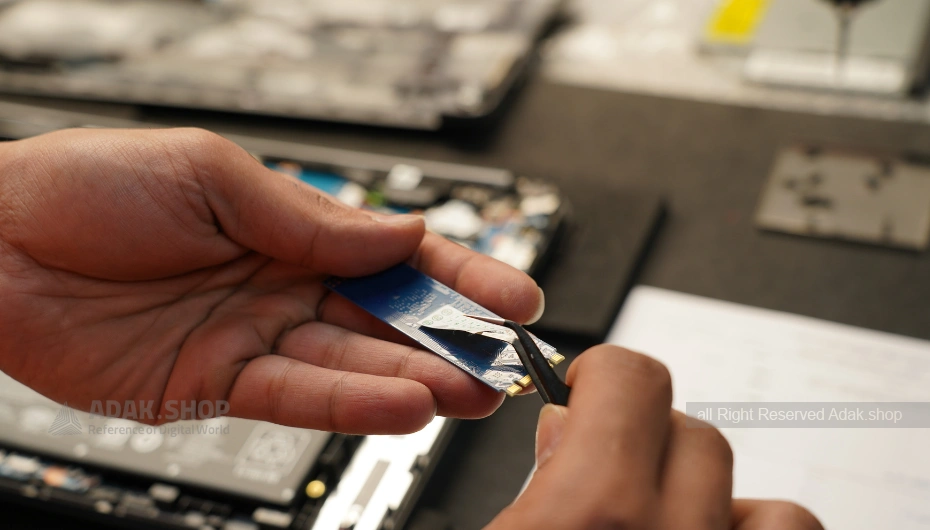
علاوه بر افزایش بینظیر سرعت، حافظههای اساسدی مزایای فوقالعاده دیگری نیز برای لپ تاپ شما به همراه دارند. این درایوها در برابر ضربه و لرزش مقاومت بسیار بالایی نشان میدهند و احتمال از دست رفتن اطلاعات کاهش مییابد. همچنین به دلیل نداشتن قطعات مکانیکی، کاملاً بیصدا کار میکنند و مصرف انرژی بسیار پایینتری دارند که به افزایش طول عمر باتری کمک میکند. اگر لپ تاپ شما هنوز از هارد دیسک استفاده میکند، ارتقا به اساسدی باید اولین اولویت شما برای بهبود عملکرد باشد.
تفاوت HDD و SSD و NVMe
هارد دیسکها (HDD) برای ذخیره اطلاعات از صفحات چرخان مغناطیسی استفاده میکنند که سرعت پایینی دارند. حافظههای SSD از نوع SATA، شبیه فلش مموری عمل کرده و تا پنج برابر سریعتر از هاردهای معمولی هستند. اما جدیدترین و پرسرعتترین تکنولوژی، حافظههای NVMe هستند که مستقیماً به درگاه PCIe مادربرد متصل میشوند. این درایوهای بسیار کوچک، میتوانند سرعتی تا سی برابر بیشتر از هاردهای سنتی ارائه دهند و برای گیمرها و تدوینگران حرفهای که به انتقال سریع اطلاعات نیاز دارند، بهترین انتخاب هستند.
چه حجمی از SSD برای لپ تاپ نیاز است؟
انتخاب حجم مناسب اساسدی به بودجه و نیاز شما بستگی دارد. ظرفیت ۲۵۶ گیگابایت تنها برای نصب ویندوز و چند نرمافزار پایه کافی است و به سرعت پر میشود. درایوهای ۵۱۲ گیگابایتی برای اکثر کاربران عادی و دانشجویان که فایلهای متوسطی دارند، گزینهای ایدهآل و اقتصادی به شمار میروند. اما اگر گیمر هستید یا با فایلهای حجیم ویدیویی سروکار دارید، خرید اساسدی با ظرفیت ۱ ترابایت یا بیشتر، خیال شما را از بابت کمبود فضای ذخیرهسازی برای مدت طولانی راحت خواهد کرد.
نحوه ارتقا هارد لپ تاپ به SSD (مرحله به مرحله)
پس از خاموش کردن لپ تاپ و باز کردن قاب زیرین، ابتدا محل قرارگیری هارد فعلی را پیدا کنید. پیچهای براکت نگهدارنده هارد را باز کرده و کابل اتصال ساتا را با دقت جدا نمایید. هارد قدیمی را از براکت خارج کرده و اساسدی جدید را جایگزین آن کنید. درایو جدید را در محفظه قرار داده، کابل را متصل کنید و پیچها را ببندید. برای درایوهای M.2 نیز کافی است پیچ انتهایی را باز کرده و حافظه جدید را در اسلات قرار دهید.
هزینه ارتقا هارد لپ تاپ به SSD
قیمت حافظههای اساسدی در سالهای اخیر کاهش قابلتوجهی داشته و این ارتقا را بسیار منطقی کرده است. هزینه نهایی شما کاملاً به تکنولوژی درایو، برند سازنده و ظرفیت انتخابی بستگی دارد. مدلهای SATA معمولاً ارزانترین گزینهها هستند، در حالی که درایوهای NVMe نسل جدید با سرعتهای خیرهکننده، قیمت بالاتری دارند. برای مدیریت هزینهها میتوانید یک اساسدی با ظرفیت کمتر برای ویندوز تهیه کنید و هارد دیسک قبلی خود را با استفاده از کدی در جایگاه درایو نوری برای آرشیو اطلاعات قرار دهید.
لپ تاپ من چه میزان SSD را ساپورت میکند؟
میزان پشتیبانی لپ تاپ از حافظه اساسدی محدودیت مشخصی ندارد، اما نوع درگاه روی مادربرد تعیینکننده است. سیستمهای قدیمی معمولاً تنها از یک درایو ۲.۵ اینچی ساتا پشتیبانی میکنند. لپتاپهای جدیدتر دارای شیارهای M.2 هستند که از درایوهای پرسرعت NVMe پشتیبانی میکنند. برای فهمیدن دقیق این موضوع، باید مشخصات مادربرد دستگاه خود را در سایت سازنده بررسی کنید تا مطمئن شوید لپ تاپ شما از چه نوع حافظهای پشتیبانی کرده و آیا اسلات خالی برای اضافه کردن درایو دوم دارد یا خیر.
ارتقا باتری لپ تاپ
باتری لپ تاپ یک قطعه مصرفی است و به مرور زمان، ظرفیت نگهداری شارژ خود را از دست میدهد. اگر دستگاه شما پس از مدت کوتاهی استفاده خاموش میشود یا ویندوز خطای خرابی باتری را نمایش میدهد، زمان تعویض آن فرا رسیده است. ارتقای باتری به معنای افزایش ظرفیت آن نسبت به مدل اورجینال نیست، بلکه هدف اصلی جایگزینی یک باتری فرسوده با نمونهای کاملاً سالم و جدید است تا بتوانید دوباره از قابلیت حمل و نقل لپ تاپ خود نهایت استفاده را ببرید.
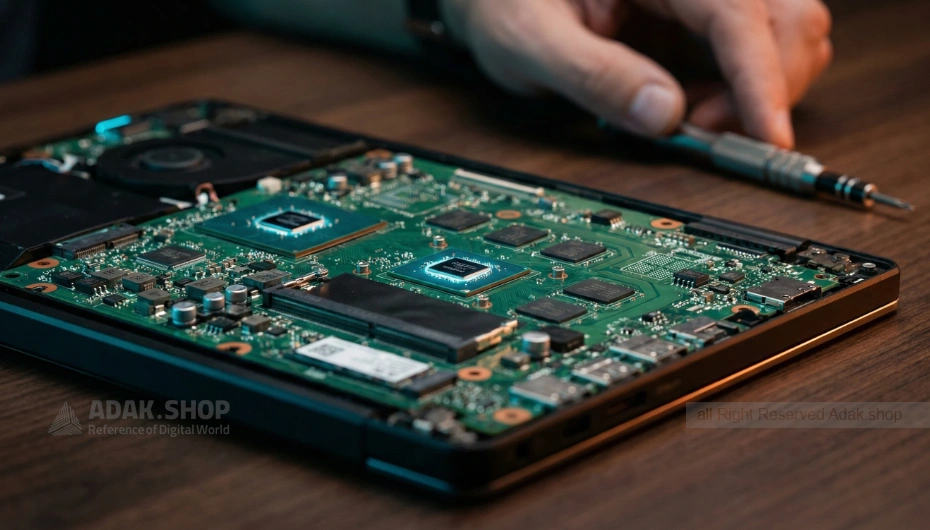
خرید باتری جدید نیازمند دقت بالایی است، زیرا استفاده از مدلهای تقلبی میتواند به مدار شارژ مادربرد آسیب جدی وارد کند. همواره توصیه میشود باتریهای اورجینال و باکیفیت را از فروشگاههای معتبر و با گارانتی معتبر تهیه کنید. برای پیدا کردن باتری مناسب، باید پارت نامبر دقیق درج شده روی باتری قدیمی یا مدل دقیق لپ تاپ خود را جستجو کنید. یک باتری سالم، استقلال شما را از پریز برق بازمیگرداند و تجربه کاربری بسیار بهتری در جلسات کاری و دانشگاه فراهم میکند.
آیا باتری لپ تاپ من قابل تعویض است؟
تمامی باتریهای لپ تاپ قابل تعویض هستند، اما نحوه دسترسی به آنها کاملاً متفاوت است. در لپتاپهای قدیمی، باتریها طراحی خارجی داشتند و کاربر میتوانست به راحتی با کشیدن دو ضامن، آنها را جدا کرده و باتری جدید را جایگزین کند. اما در دستگاههای امروزی، باتریها در داخل بدنه و زیر قاب اصلی تعبیه شدهاند. برای تعویض این نوع باتریهای داخلی، حتماً باید قاب پشتی دستگاه به طور کامل باز شود و کابل اتصال آن از روی مادربرد با دقت فراوان جدا گردد.
نحوه تعویض باتری لپ تاپ
برای باتریهای داخلی، ابتدا دستگاه را خاموش کرده و پیچهای قاب را باز کنید. سوکت اتصال باتری به مادربرد را پیدا کرده و آن را با احتیاط جدا کنید تا جریان برق کاملاً قطع شود. سپس پیچهای نگهدارنده خود باتری را باز کرده و آن را از محفظه خارج کنید. باتری جدید را در جای خود قرار دهید، پیچهای آن را ببندید و در نهایت سوکت برق را به مادربرد متصل کنید. قاب دستگاه را بسته و لپ تاپ را برای تست روشن نمایید.
هزینه تعویض باتری لپ تاپ
هزینه خرید باتری به برند، تعداد سلولها و ظرفیت نگهداری شارژ آن بستگی دارد. باتریهای اورجینال دستگاههای گیمینگ و مکبوکها به دلیل توان مصرفی بالاتر و تکنولوژی ساخت متفاوت، معمولاً قیمت بسیار بیشتری نسبت به باتری لپتاپهای معمولی و اقتصادی دارند. در صورتی که باتری لپ تاپ شما از نوع داخلی باشد، هزینه باز و بسته کردن قاب و اجرت تکنسین نیز به فاکتور نهایی شما اضافه خواهد شد. توصیه میکنیم هرگز کیفیت را فدای قیمت پایین باتریهای تقلبی و بیکیفیت بازار نکنید.
ارتقا کارت گرافیک لپ تاپ آیا امکانپذیر است؟
یکی از پرتکرارترین سوالات گیمرها این است که آیا میتوانم گرافیک لپ تاپم را ارتقا دهم؟ پاسخ کوتاه به این سوال متاسفانه در ۹۹ درصد مواقع “خیر” است. برخلاف سیستمهای دسکتاپ که کارت گرافیک به صورت یک قطعه مجزا روی اسلات مادربرد نصب میشود، در اکثر قریب به اتفاق لپتاپها، چیپست گرافیکی به همراه حافظه ویدیویی آن مستقیماً روی مادربرد لحیم شده است. این طراحی برای کاهش ضخامت دستگاه و بهبود سیستم خنککننده انجام میشود و امکان هرگونه ارتقای فیزیکی را از بین میبرد.
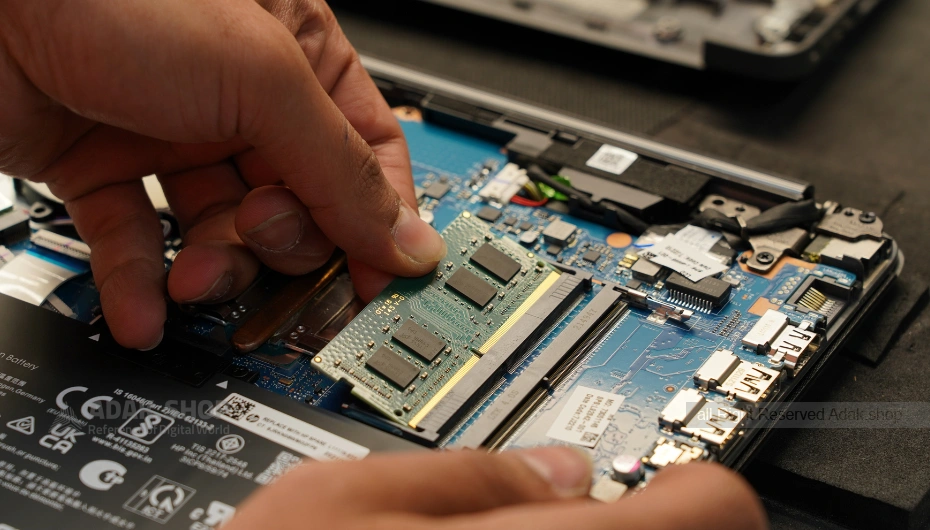
لحیم شدن چیپ گرافیک به این معناست که برای تغییر آن، عملاً باید کل مادربرد لپ تاپ را تعویض کنید که از نظر اقتصادی به هیچ وجه منطقی نیست. تنها راهکار نرمافزاری برای بهبود عملکرد گرافیکی سیستمهای قدیمی، بروزرسانی مداوم درایورها از سایت سازنده و خنک نگه داشتن لپ تاپ هنگام بازی است. با این حال، اگر نیاز شدیدی به پردازش گرافیکی قدرتمند برای رندرینگ یا اجرای بازیهای سنگین دارید و لپ تاپ فعلی پاسخگو نیست، شاید بهترین راهکار خرید یک دستگاه جدید باشد.
لپ تاپ با قابلیت ارتقا گرافیک (MXM)
در گذشته برخی از لپتاپهای بسیار ضخیم و گرانقیمت گیمینگ یا ایستگاههای کاری، از استاندارد خاصی به نام MXM استفاده میکردند. در این معماری، کارت گرافیک به صورت یک ماژول مجزا داخل شکاف مخصوص قرار میگرفت و کاربر میتوانست آن را با مدلهای سازگارتر ارتقا دهد. اما امروزه به دلیل مشکلات حرارتی، مصرف بالای انرژی و تمایل کاربران به لپتاپهای باریک، استاندارد ماژولار تقریباً منسوخ شده است و پیدا کردن قطعات ارتقای آن در بازار ایران و جهان کار بسیار سخت و پرهزینهای محسوب میشود.
راهحل جایگزین: eGPU خارجی
اگر لپ تاپ شما دارای پورت تاندربولت (Thunderbolt) است، میتوانید از کارت گرافیک اکسترنال یا همان eGPU استفاده کنید. این سیستم شامل یک محفظه خارجی است که کارت گرافیک کامپیوتر رومیزی در آن قرار میگیرد و با کابل به لپ تاپ متصل میشود. این روش قدرت پردازشی خارقالعادهای به سیستم شما میبخشد، اما هزینههای بسیار بالایی دارد. شما باید مبلغ زیادی را برای خرید محفظه، منبع تغذیه مجزا و خود کارت گرافیک بپردازید که گاهی از قیمت یک لپ تاپ گیمینگ جدید نیز فراتر میرود.
ارتقا CPU لپ تاپ، آیا امکانپذیر است؟
پردازنده مرکزی یا همان سیپییو، مغز متفکر لپ تاپ شماست و ارتقای آن میتواند تاثیر شگرفی در قدرت محاسباتی سیستم داشته باشد. اما درست مانند کارت گرافیک، امکان ارتقای پردازنده در لپتاپهای مدرن و امروزی تقریباً وجود ندارد. شرکتهای تولیدکننده مثل اینتل و ایامدی، سالهاست که پردازندههای موبایل خود را به صورت چیپستهای BGA تولید میکنند که مستقیماً توسط دستگاههای پیشرفته به مادربرد لحیم میشوند. جداسازی این تراشهها بسیار خطرناک است و به احتمال بسیار زیاد باعث نابودی کامل مادربرد لپ تاپ خواهد شد.
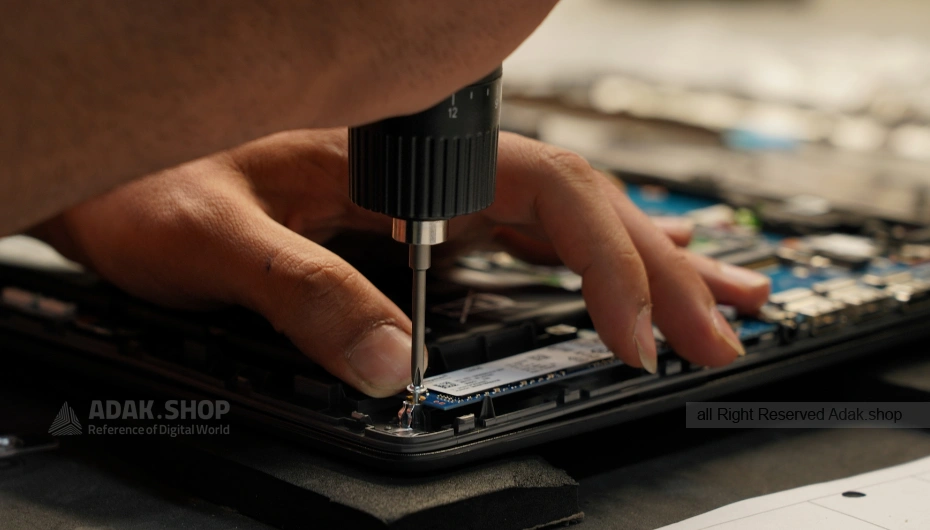
بنابراین، پیش از خرید لپ تاپ حتماً باید نیازهای پردازشی خود را برای چند سال آینده پیشبینی کنید. اگر قصد دارید کارهای سنگینی مانند برنامهنویسی پیشرفته، ماشینهای مجازی یا رندرینگ انجام دهید، از همان ابتدا دستگاهی با پردازنده قدرتمند Core i7 یا Ryzen 7 خریداری کنید. تلاش برای تعویض پردازندههای لحیم شده نه تنها گارانتی دستگاه را باطل میکند، بلکه هیچ تعمیرکار مجازی نیز چنین ریسک بزرگی را نمیپذیرد. در نتیجه، ارتقای سیپییو در دنیای لپتاپهای مدرن یک پرونده کاملاً بسته شده و غیرممکن است.
کدام پردازندههای لپ تاپ قابل ارتقا هستند؟
تنها لپتاپهایی قابلیت ارتقای پردازنده را دارند که چیپست آنها از نوع سوکتدار یا PGA باشد. این نوع طراحی بیشتر در لپتاپهای صنعتی ضخیم و مدلهای تولید شده قبل از سال ۲۰۱۴ دیده میشود. در این دستگاهها با باز کردن سیستم خنککننده و چرخاندن یک پیچ قفلکننده، پردازنده به راحتی از سوکت خارج میشود. با این حال، حتی در این سیستمها نیز ارتقا محدود به پردازندههای همان نسل و همان سوکت است و نمیتوانید یک پردازنده جدیدتر را روی مادربرد قدیمی نصب نمایید.
راهحل جایگزین برای بهبود عملکرد پردازنده
از آنجایی که ارتقای فیزیکی پردازنده ممکن نیست، بهترین راهکار برای بهبود عملکرد آن، جلوگیری از داغ شدن سیستم است. وقتی سیپییو بیش از حد گرم میشود، فرکانس کاری خود را کاهش میدهد تا خنک شود که این امر باعث افت شدید سرعت میگردد. برای حل این مشکل، هر سال خمیر سیلیکون پردازنده را تعویض کرده و فنهای خنککننده را سرویس و گردگیری کنید. همچنین استفاده از یک کولپد باکیفیت هنگام اجرای برنامههای سنگین، به پردازنده کمک میکند تا بالاترین راندمان خود را حفظ نماید.
ارتقا لپ تاپ برای بازی
اجرای روان بازیهای ویدیویی، نیازمند هماهنگی بینقص قطعات سختافزاری است. بسیاری از گیمرها زمانی که با افت فریم و لگ در بازیها مواجه میشوند، به فکر ارتقای لپ تاپ خود میافتند. اگرچه نمیتوانید پردازنده و گرافیک را تغییر دهید، اما بهینهسازی سایر بخشها میتواند تاثیر بسیار مثبتی در تجربه گیمینگ شما داشته باشد. ارتقای رم و تغییر حافظه به اساسدی، دو راهکار اصلی برای کاهش زمان لودینگ بازیها و جلوگیری از گیر کردن تصویر در صحنههای شلوغ و پر جزئیات محیط بازی محسوب میشوند.
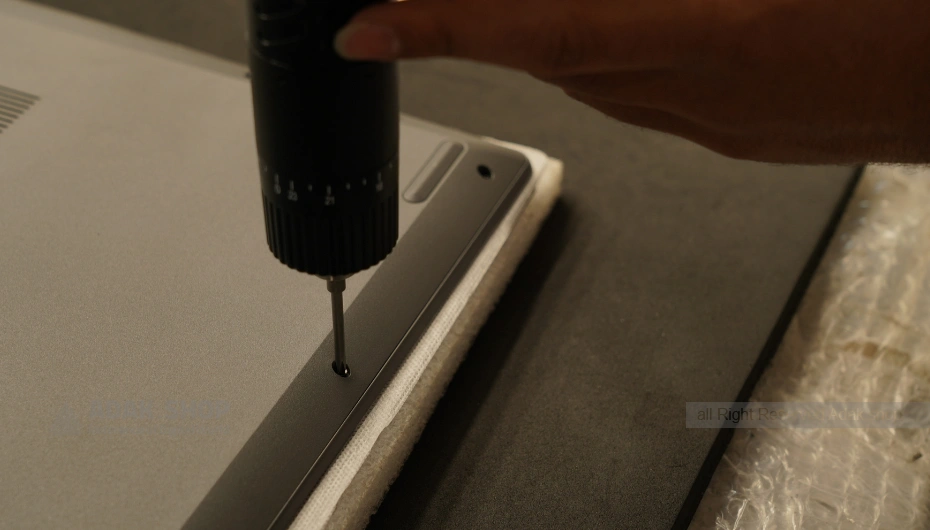
برای اجرای بهتر بازیها، علاوه بر سختافزار، باید به سیستم خنککننده نیز توجه ویژهای داشته باشید. بازیهای جدید فشار زیادی به سیستم وارد میکنند و داغ شدن قطعات، عملکرد آنها را به شدت کاهش میدهد. تعویض پدهای حرارتی و سرویس دورهای لپ تاپ میتواند نرخ فریم شما را تا حد قابل قبولی تثبیت کند. در نهایت، با تنظیم درست گزینههای گرافیکی داخل محیط بازی و کاهش وضوح تصویر، میتوانید بازیهای سنگین را حتی روی لپتاپهای میانرده با سرعت و کیفیت مناسبتری اجرا و تجربه کنید.
بهترین ارتقاها برای لپ تاپ گیمینگ
اگر یک لپ تاپ گیمینگ دارید، بهترین سرمایهگذاری برای ارتقای آن، افزایش رم به ۱۶ یا ۳۲ گیگابایت به صورت دو کاناله (Dual Channel) است که پهنای باند را دو برابر میکند. قدم بعدی، نصب یک حافظه قدرتمند NVMe SSD برای نصب بازیهاست که زمان اجرای آنها را به حداقل میرساند. همچنین ارتقای کارت شبکه وایفای به نسل ششم یا استفاده از کابل شبکه باکیفیت، باعث کاهش تاخیر (پینگ) در بازیهای آنلاین رقابتی شده و تجربه شبکه بهتری را برای گیمرهای حرفهای به ارمغان میآورد.
آیا لپ تاپ معمولی با ارتقا به لپ تاپ گیمینگ تبدیل میشود؟
پاسخ این سوال منفی است. شما هرگز نمیتوانید با اضافه کردن رم یا نصب اساسدی، یک لپ تاپ دانشجویی یا اداری را به یک هیولای گیمینگ تبدیل کنید. بازیهای روز دنیا برای پردازش بافتها و نورپردازیها، به شدت وابسته به قدرت کارت گرافیک مجزا هستند. یک لپ تاپ معمولی که از گرافیک آنبرد استفاده میکند، حتی با داشتن ۳۲ گیگابایت رم نیز توانایی اجرای روان بازیهای جدید را نخواهد داشت. ارتقا تنها میتواند سرعت کلی سیستم را برای کارهای روزمره به شدت بهبود ببخشد.
هزینه ارتقا لپ تاپ
برآورد هزینه ارتقای لپ تاپ یکی از مهمترین مراحلی است که پیش از هر اقدامی باید به دقت بررسی شود. هزینهها کاملاً به نوع قطعه، برند سازنده، ظرفیت مورد نیاز و تکنولوژی به کار رفته در آن بستگی دارد. به طور کلی، ارتقای سختافزاری به دلیل حفظ دستگاه فعلی، بسیار مقرونبهصرفهتر از خرید یک لپ تاپ کاملاً جدید است. معمولاً خرید رمهای نسل جدید و حافظههای پرسرعت حجم بالا، بیشترین سهم از بودجه ارتقا را به خود اختصاص میدهند و ارزش سیستم را بالا میبرند.
علاوه بر قیمت خود قطعات، در صورت مراجعه به مراکز تخصصی، باید هزینه اجرت باز و بسته کردن قاب دستگاه و نصب فیزیکی را نیز در نظر بگیرید. همچنین در صورت ارتقای هارد به اساسدی، هزینه نصب مجدد سیستم عامل ویندوز و بکآپگیری از اطلاعات نیز ممکن است به فاکتور نهایی شما اضافه شود. پیشنهاد میکنیم پیش از خرید قطعات، حتماً از کارشناسان فنی آداک مشاوره رایگان دریافت کنید تا بر اساس بودجه شما، بهترین و اقتصادیترین پکیج ارتقای سختافزاری برای سیستمتان معرفی گردد.
ارتقا لپ تاپ بر اساس برند
معماری داخلی و طراحی قاب لپتاپها در برندهای مختلف، تفاوتهای بسیار زیادی با یکدیگر دارند. این تفاوتها مستقیماً روی میزان قابلیت ارتقا و میزان سختی دسترسی به قطعات داخلی تاثیر میگذارند. برخی از شرکتها مانند لنوو و ایسوس در سریهای گیمینگ خود، دسترسی کاربران به اسلاتهای رم و حافظه را بسیار آسان کردهاند. در مقابل، برندهایی مانند اپل در مکبوکهای خود، تمامی قطعات را روی مادربرد لحیم کرده و عملاً سیاست ارتقا ناپذیری مطلق را برای مشتریان خود در سراسر جهان در پیش گرفتهاند.
به همین دلیل، پیش از شروع فرآیند ارتقا، شناخت دقیق سیاستهای برند سازنده دستگاه شما بسیار حیاتی است. باز کردن قاب برخی از مدلها نیازمند ابزارهای تخصصی و قلقهای خاصی است که در صورت بیاحتیاطی، باعث شکستن خارهای پلاستیکی بدنه خواهد شد. در ادامه این مقاله، شرایط کلی ارتقای سختافزاری را در محبوبترین و پرفروشترین برندهای بازار ایران به صورت تفکیک شده بررسی میکنیم تا با دیدی بازتر و اطلاعاتی کاملتر برای بهبود عملکرد دستگاه اختصاصی خود در آینده تصمیمگیری کنید و اقدام نمایید.
ارتقا لپ تاپ ایسوس
لپتاپهای ایسوس گستردگی بسیار زیادی دارند. در سریهای پرطرفدار گیمینگ مانند TUF و ROG، معمولاً دو اسلات رم و دو درگاه حافظه M.2 در اختیار کاربر قرار میگیرد که ارتقا را بسیار راحت میکند. اما در سریهای باریک و زیبای ZenBook، به دلیل ضخامت بسیار کم دستگاه، رمها روی مادربرد لحیم شدهاند و کاربر فقط میتواند ظرفیت حافظه اساسدی خود را ارتقا دهد. در سری VivoBook نیز شرایط متغیر است و معمولاً یک رم لحیم شده و یک اسلات خالی برای ارتقای آسان وجود دارد.
ارتقا لپ تاپ لنوو
برند لنوو یکی از کاربرپسندترین شرکتها در زمینه ارتقای سختافزاری محسوب میشود. در سریهای گیمینگ Legion و IdeaPad Gaming، دسترسی به قطعات با باز کردن چند پیچ ساده امکانپذیر است و کاربر میتواند رم و حافظه ذخیرهسازی را به راحتی ارتقا دهد. لپتاپهای مهندسی ThinkPad نیز به دلیل ماهیت کاری خود، قابلیت ارتقای بسیار خوبی دارند. با این حال، در برخی از مدلهای بسیار اقتصادی IdeaPad، ممکن است محدودیتهایی در ارتقای رم وجود داشته باشد که نیاز به بررسی دقیق مدل دستگاه پیش از خرید دارد.
ارتقا لپ تاپ دل
لپتاپهای دل به جانسخت بودن و کیفیت ساخت بالا مشهور هستند. در سریهای گیمینگ Alienware، قابلیت ارتقای قطعات بسیار مطلوب است. همچنین در سری تجاری و اداری Latitude، تعویض رم، حافظه، باتری و حتی کارت شبکه به راحتی انجام میشود و راهنمای تعمیرات آنها به صورت عمومی در دسترس کاربران قرار دارد. اما در سریهای لوکس و نازک XPS، محدودیتها بیشتر است و ارتقای رم غیرممکن است، هرچند همچنان میتوانید با تعویض اساسدی، ظرفیت ذخیرهسازی اطلاعات شخصی خود را در این لپتاپهای زیبا افزایش دهید.
ارتقا لپ تاپ HP
شرکت اچپی محصولات بسیار متنوعی در بازار دارد. لپتاپهای گیمینگ سری Omen و Victus از قابلیت ارتقای رم و حافظه بسیار خوبی برخوردارند و قاب زیرین آنها نسبتاً راحت باز میشود. در سریهای پرفروش Pavilion و ProBook نیز معمولاً امکان ارتقای حافظه موقت و جانبی برای کاربران فراهم است. با این وجود، اچپی در برخی از مدلهای خود از پیچهای پنهان زیر لاستیکهای پایهای لپ تاپ استفاده میکند که پیدا کردن و باز کردن آنها برای ارتقای سیستم نیازمند دقت و تجربه بالاتری خواهد بود.
ارتقا لپ تاپ ایسر
لپتاپهای ایسر به دلیل قیمتهای رقابتی، طرفداران زیادی در ایران دارند. در سریهای محبوب گیمینگ مانند Predator و Nitro، ارتقای قطعات بسیار ساده در نظر گرفته شده و کاربران میتوانند به راحتی سیستم خود را قدرتمندتر کنند. حتی در بسیاری از مدلهای اقتصادی سری Aspire، ایسر دربهای کوچکی در زیر لپ تاپ تعبیه کرده که به شما اجازه میدهد بدون باز کردن کل قاب دستگاه، مستقیماً به اسلاتهای رم و حافظه دسترسی داشته باشید و ارتقای سریع و بیدردسری را در منزل تجربه کنید.
ارتقا لپ تاپهای قدیمی (سونی وایو، سامسونگ، فوجیتسو و توشیبا)
اگر از لپتاپهای قدیمی برندهای محبوبی مثل سونی، سامسونگ، توشیبا یا فوجیتسو استفاده میکنید، خبر خوب این است که ارتقای آنها بسیار ساده است. در این دستگاههای ضخیم، باتریها در بیرون قرار دارند و دسترسی به هارد دیسک و رم معمولاً با باز کردن یک قاب کوچک در پشت لپ تاپ امکانپذیر است. بهترین ارتقا برای این سیستمهای کلاسیک، خارج کردن هارد دیسک مکانیکی قدیمی و نصب یک اساسدی پرسرعت ساتا است که میتواند سرعت این لپتاپهای ماندگار را به طرز معجزهآسایی در ویندوز افزایش دهد.
خدمات تخصصی ارتقا لپ تاپ در تهران و شهرستانها
فرآیند ارتقای قطعات لپ تاپ، یک کار کاملاً تخصصی و حساس است که نیازمند دانش فنی، تجربه و ابزارهای استاندارد میباشد. اگر در شهر تهران سکونت دارید، میتوانید با مراجعه حضوری به شعب معتبر آداک شاپ، دستگاه خود را در سریعترین زمان ممکن و با ضمانت اصالت قطعات، به صورت کاملاً حرفهای ارتقا دهید. تکنسینهای مجرب ما پیش از هر اقدامی، سیستم شما را به طور کامل عیبیابی کرده و بهترین پیشنهادها را برای افزایش سرعت و کارایی لپ تاپ به شما ارائه خواهند داد.
خدمات حرفهای مجموعه آداک تنها محدود به پایتخت نیست و هموطنان عزیز در سایر شهرستانها نیز میتوانند از این خدمات ارزنده بهرهمند شوند. شما میتوانید با هماهنگی واحد پشتیبانی، لپ تاپ خود را از طریق پست یا تیپاکس با بستهبندی ایمن برای ما ارسال کنید. پس از دریافت دستگاه، مراحل ارتقا، نصب ویندوز و تستهای کنترل کیفیت انجام شده و لپ تاپ قدرتمند شما در کوتاهترین زمان ممکن و با بیمه کامل حمل و نقل، مجدداً به آدرس شما در سراسر ایران ارسال خواهد شد.
آیا میتوانم لپ تاپم را برای ارتقا به آداک بسپارم؟
بدون شک بله! فروشگاه اینترنتی آداک به عنوان یکی از بزرگترین و معتبرترین مراجع فروش و خدمات لپ تاپ در ایران، کاملترین پکیجهای ارتقای سختافزاری را به مشتریان خود ارائه میدهد. با سپردن دستگاه خود به مجموعه ما، خیالتان از بابت استفاده از قطعات کاملاً اورجینال، حافظههای اصلی با گارانتی معتبر و نصب اصولی توسط متخصصان دورهدیده کاملاً راحت خواهد بود. هدف ما این است که با کمترین هزینه ممکن، بیشترین بازدهی و سرعت را برای سیستمهای قدیمی یا ضعیف شما به ارمغان بیاوریم.
روند کار در آداک بسیار شفاف و مشتریمدارانه است. پس از پذیرش دستگاه، ابتدا محدودیتهای مادربرد به صورت دقیق بررسی شده و پیشفاکتور شفافی از هزینههای قطعات و اجرت خدمات به شما اعلام میگردد. در صورت تایید نهایی شما، فرآیند ارتقای رم، نصب اساسدی، تعویض باتری یا سرویس خمیر سیلیکون آغاز میشود. همچنین شما میتوانید از مشاوره رایگان تیم فنی ما استفاده کنید تا دقیقاً بر اساس نیاز کاری و بودجه خود، مناسبترین قطعات سختافزاری را برای افزایش عمر مفید لپ تاپتان انتخاب نمایید.
ارتقا لپ تاپ ارزش دارد یا خرید لپ تاپ جدید؟
یکی از بزرگترین دوراهیهای کاربران هنگام مواجهه با کندی سیستم، تصمیمگیری بین ارتقا قطعات یا خرید دستگاه جدید است. پاسخ به این سوال به وضعیت فعلی لپ تاپ شما بستگی دارد. اگر پردازنده و گرافیک دستگاه همچنان پاسخگوی نیازهای نرمافزاری شما هستند، اما سیستم به دلیل کمبود رم یا داشتن هارد دیسک قدیمی کند شده است، قطعاً ارتقای این دو قطعه بسیار ارزشمند و اقتصادی خواهد بود و با یک دهم هزینه خرید سیستم جدید، سرعت بینظیری را تجربه خواهید کرد.
اما در صورتی که لپ تاپ شما بیش از ده سال عمر کرده است، پردازنده آن توانایی اجرای نرمافزارهای مدرن را ندارد، مادربرد دچار مشکلات پایهای شده و باتری آن نیز به طور کامل خراب است، هزینه کردن برای ارتقا توجیه اقتصادی نخواهد داشت. در این شرایط، خرید یک لپ تاپ نسل جدید با معماری مدرن، صفحه نمایش باکیفیتتر و وزن کمتر، تصمیم بسیار عاقلانهتری است که میتواند نیازهای کاری و شخصی شما را برای چندین سال آینده به بهترین شکل ممکن پوشش دهد.
جمعبندی
ارتقای لپ تاپ یک روش هوشمندانه، اقتصادی و سریع برای رهایی از مشکلات کندی سیستم و افزایش بهرهوری شما در کارهای روزمره و تخصصی است. همانطور که در این مقاله جامع بررسی کردیم، اضافه کردن ظرفیت رم و جایگزین کردن هارد دیسکهای کند مکانیکی با حافظههای پرسرعت اساسدی، موثرترین اقداماتی هستند که میتوانید برای زنده کردن لپ تاپ قدیمی خود انجام دهید. با وجود محدودیتها در ارتقای گرافیک و پردازنده، همین دو تغییر ساده میتوانند سرعت بوت ویندوز را به شدت افزایش دهند.
به یاد داشته باشید که پیش از هر اقدامی، بررسی دقیق مدل دستگاه، آگاهی از محدودیتهای مادربرد و پشتیبانگیری از اطلاعات شخصی بسیار ضروری است. فرآیند باز کردن قاب دستگاه و نصب قطعات، نیازمند دقت بالا و ابزارهای استاندارد است تا آسیبی به بردهای حساس وارد نشود. اگر در این زمینه تجربه کافی ندارید، پیشنهاد میکنیم ارتقای لپ تاپ ارزشمند خود را به تکنسینهای حرفهای و مجرب آداک شاپ بسپارید تا با استفاده از قطعات اورجینال، جانی دوباره به سیستم کامپیوتری شما بخشیده شود.
سوالات متداول (FAQ)
در این بخش از مقاله، به برخی از پرتکرارترین و مهمترین سوالات شما کاربران عزیز پیرامون ارتقای سختافزاری لپتاپها پاسخ میدهیم. یکی از سوالات رایج این است که آیا ارتقای لپ تاپ باعث پاک شدن اطلاعات میشود؟ پاسخ این است که اگر فقط رم را ارتقا دهید اطلاعات دستنخورده باقی میماند، اما با تعویض هارد دیسک نیاز به نصب ویندوز جدید دارید. سوال دیگر درباره باطل شدن گارانتی است؛ بله، باز
آیا ارتقای لپتاپ اطلاعات شخصی من را پاک میکند؟
اگر فقط قطعاتی مانند رم، باتری یا کارت شبکه را ارتقا دهید، هیچ تغییری در اطلاعات شما ایجاد نخواهد شد. اما اگر قصد تعویض هارد دیسک قدیمی با حافظه پرسرعت SSD را دارید، باید ویندوز جدید نصب شود. در این حالت توصیه میکنیم ابتدا از تمامی فایلهای مهم خود روی یک هارد اکسترنال بکآپ بگیرید تا با خیالی آسوده سیستم را ارتقا دهید.
ارتقای رم تاثیر بیشتری روی سرعت دارد یا نصب SSD؟
بدون شک نصب یک حافظه حالت جامد (SSD) بیشترین و ملموسترین تاثیر را روی سرعت کلی سیستم شما خواهد گذاشت و سرعت بوت ویندوز را تا ده برابر افزایش میدهد. با این حال، اگر با برنامههای سنگین کار میکنید یا مرورگری با تبهای باز فراوان دارید، ارتقای رم برای جلوگیری از هنگ کردن سیستم در حین کار همزمان (مولتیتسکینگ) کاملا ضروری است.
آیا میتوانم خودم در خانه لپتاپم را ارتقا دهم؟
اگر لپتاپ شما دارای دریچههای کوچک و دسترسی آسان در قاب پشتی است، ارتقای رم و هارد کار نسبتا سادهای خواهد بود. اما در لپتاپهای مدرن با قابهای یکپارچه، باز کردن غیرتخصصی ممکن است باعث شکستن خارهای پلاستیکی یا آسیب به فلتهای ظریف مادربرد شود. برای جلوگیری از این خطرات، بهتر است این کار را به تکنسینهای مجرب با ابزارهای استاندارد بسپارید.
آیا ارتقای کارت گرافیک برای اجرای بهتر بازیها امکانپذیر است؟
خیر، در بیش از ۹۹ درصد لپتاپهای امروزی، چیپست کارت گرافیک (GPU) به صورت مستقیم روی مادربرد لحیم شده است. تنها راهکار برای بهبود فریمریت، ارتقای ظرفیت رم، نصب درایو اساسدی برای کاهش زمان لودینگ بازیها و تعویض دورهای خمیر سیلیکون برای جلوگیری از داغ شدن دستگاه است.
حداکثر چه مقدار میتوانم رم لپتاپم را ارتقا دهم؟
این موضوع کاملاً به مدل دقیق مادربرد و پردازنده دستگاه شما بستگی دارد. برخی از اولترابوکها اصلاً قابلیت ارتقا ندارند (رم لحیم شده است)، در حالی که لپتاپهای گیمینگ و میانرده معمولاً از ۱۶، ۳۲ یا حتی ۶۴ گیگابایت رم پشتیبانی میکنند. برای اطمینان دقیق باید پارتنامبر دستگاه خود را در وبسایت رسمی شرکت سازنده بررسی کنید.
آیا باز کردن و ارتقا دادن قطعات، گارانتی لپتاپ را باطل میکند؟
بله، در اکثر شرکتهای ارائهدهنده خدمات گارانتی در ایران، مخدوش شدن برچسب پلمپ روی پیچهای بدنه به معنای ابطال کامل شرایط گارانتی است. اگر لپتاپ شما همچنان دارای گارانتی معتبر شرکتی است، حتماً باید برای انجام هرگونه ارتقای سختافزاری مستقیماً به نمایندگی مجاز همان شرکت مراجعه کنید تا قطعات جدید به صورت رسمی روی دستگاه شما نصب شوند.