
نحوه غیرفعال کردن موقت آنتی ویروس ویندوز ۱۰ و ۱۱ و فعالکردن دوباره آن
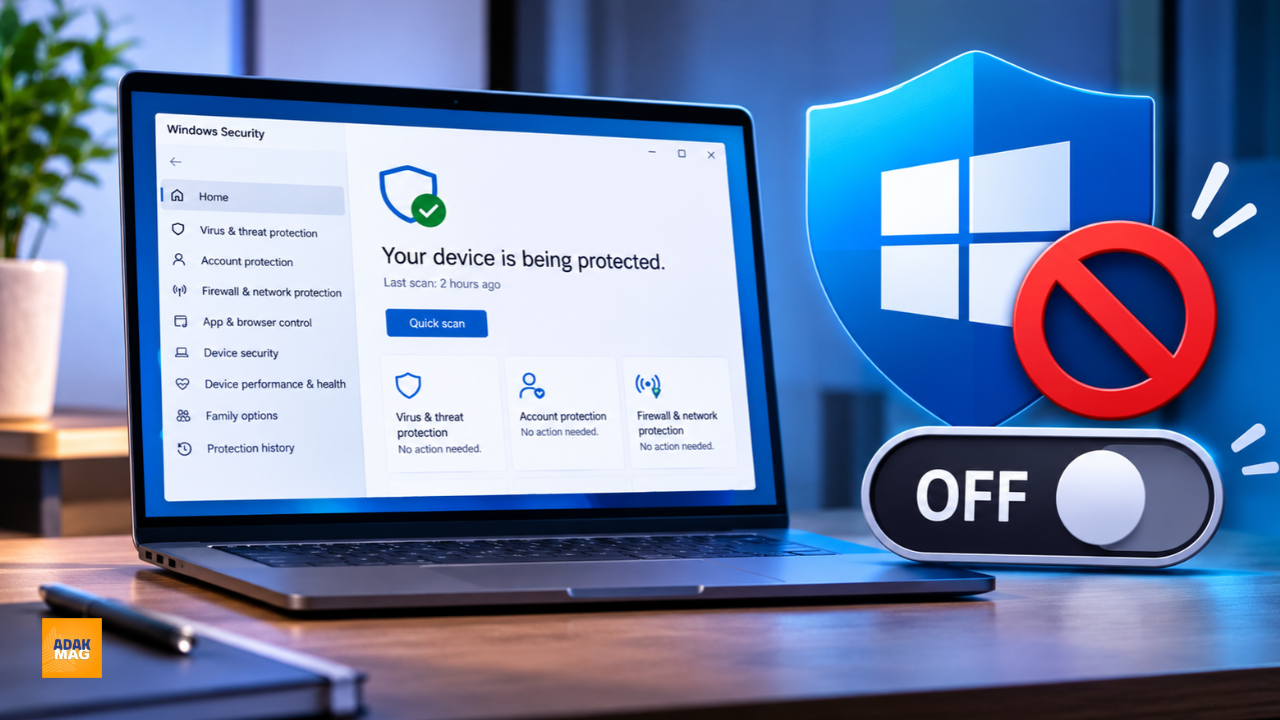
گاهی هنگام نصب یک نرمافزار یا اجرای یک فایل، ویندوز ناگهان جلوی کار را میگیرد. شاید حتی فایل را از وبسایت رسمی سازنده دانلود کرده باشید، اما Microsoft Defender آن را تهدید تشخیص دهد و اجازه اجرا ندهد. در چنین شرایطی، اولین فکری که به ذهن بسیاری از کاربران میرسد، خاموش کردن آنتیویروس ویندوز است. اما پیش از غیرفعال کردن ابزار امنیتی سیستم، یک سؤال مهم وجود دارد: آیا فایل واقعاً خطرناک است یا ویندوز آن را اشتباه شناسایی کرده است؟ در این راهنما ابتدا یاد میگیریم چطور دلیل مسدود شدن یک فایل را در Protection History بررسی کنیم و بعد، در صورت اطمینان از سالم بودن آن، سراغ راهکارهای مناسب برویم. همچنین روش غیرفعال کردن موقت Real-time Protection در ویندوز ۱۰ و ۱۱، افزودن استثنا برای یک فایل مشخص، بررسی وضعیت Defender با PowerShell و فعال کردن دوباره قابلیتهای امنیتی را توضیح میدهیم.
قبل از خاموش کردن آنتیویروس ویندوز، این کار را انجام دهید
اولین قدم برای مواجهه با هشدار ویندوز دیفندر، خاموش کردن آن نیست؛ بلکه باید ببینید دقیقاً چه فایلی مسدود شده و دلیل این تصمیم چه بوده است. گاهی Defender یک فایل مخرب را شناسایی میکند و برای جلوگیری از اجرای آن، فایل را قرنطینه یا حذف میکند. در موارد دیگر، ممکن است با یک تشخیص اشتباه (False Positive) روبهرو باشید؛ یعنی فایل سالمی که به دلیل شباهت رفتاری یا ساختاری به بدافزارها، مشکوک تشخیص داده شده است. برای بررسی این موضوع، وارد بخش Protection History شوید. این قسمت گزارش شناسایی تهدیدها، اقدامات امنیتی انجامشده و فایلهایی را که در قرنطینه قرار گرفتهاند نمایش میدهد.
چگونه دلیل مسدود شدن فایل را در Protection History ببینیم؟
۱. از منوی Start عبارت Windows Security را جستوجو و برنامه را باز کنید.
۲. وارد بخش Virus & threat protection شوید.
۳. گزینه Protection history را انتخاب کنید.
۴. هشدار مربوط به فایل یا برنامه موردنظر را پیدا کنید و روی آن بزنید تا جزئیات بیشتری نمایش داده شود.
۵. نام تهدید، محل فایل و اقدامی را که ویندوز انجام داده است بررسی کنید.
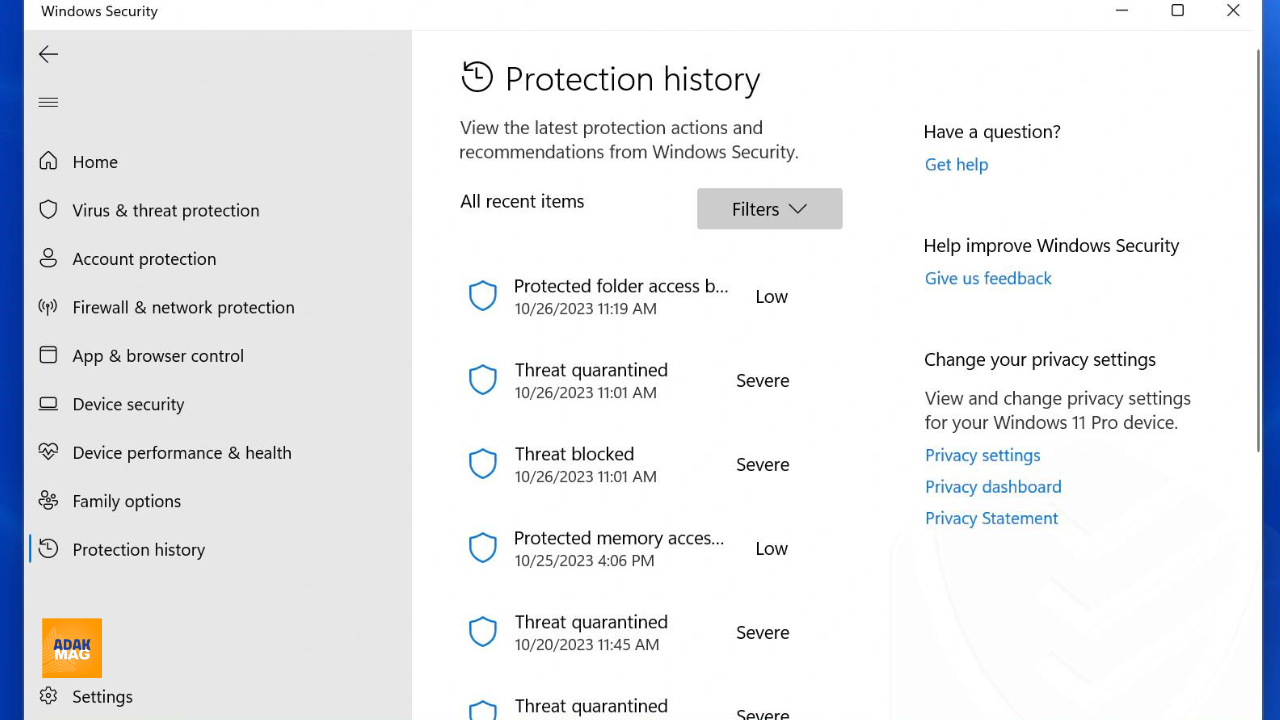
در این قسمت ممکن است با وضعیتهایی مانند Quarantined، Removed یا Blocked روبهرو شوید. اگر فایل در قرنطینه قرار گرفته باشد، ویندوز آن را از دسترس معمول خارج کرده تا نتواند اجرا شود. اگر هم فایل حذف شده باشد، باید جزئیات هشدار و اقدام انجامشده را بررسی کنید تا مشخص شود آیا امکان بازیابی آن وجود دارد یا خیر.
نکته مهم: اگر نام تهدید نشان میدهد فایل بهعنوان بدافزار، تروجان یا ابزار سرقت اطلاعات شناسایی شده است، صرفاً برای اجرای برنامه آن را مجاز نکنید. بهتر است فایل را در قرنطینه نگه دارید، نسخه سالم را از وبسایت رسمی سازنده دریافت کنید و در صورت تداوم هشدار، موضوع را با ناشر نرمافزار پیگیری کنید.
اگر فایل سالم است، چطور تشخیص اشتباه را پیگیری کنیم؟
اگر فایل را از وبسایت رسمی سازنده دریافت کردهاید، نام ناشر و امضای دیجیتال آن معتبر است و بررسیهای امنیتی نیز نشانهای از آلودگی نشان نمیدهند، میتوانید احتمال False Positive را بررسی کنید. برای این کار بهتر است ابتدا نسخه جدیدتر نرمافزار را دریافت کنید؛ زیرا گاهی ناشر با انتشار نسخه اصلاحشده، مشکل شناسایی اشتباه را برطرف میکند. در صورتی که همچنان معتقدید فایل سالم بهاشتباه شناسایی شده است، میتوانید آن را از طریق سرویس Microsoft Security Intelligence برای بررسی و ارسال نمونه مشکوک گزارش کنید. تا زمانی که از سالم بودن فایل مطمئن نشدهاید، آن را از قرنطینه خارج نکنید و برای اجرای آن، تمام قابلیتهای امنیتی ویندوز را خاموش نکنید.
غیرفعال کردن موقت آنتیویروس ویندوز ۱۰ و ۱۱
اگر برای یک کار مشخص و کوتاهمدت به توقف محافظت لحظهای نیاز دارید، میتوانید Real-time Protection را از طریق Windows Security غیرفعال کنید. این قابلیت فایلهایی را که باز یا دانلود میکنید بهصورت لحظهای بررسی میکند و یکی از مهمترین لایههای دفاعی Microsoft Defender Antivirus است.
مسیر انجام این کار در ویندوز ۱۰ و ۱۱ تقریباً یکسان است:
۱. منوی Start را باز کنید و Windows Security را جستوجو کنید.
۲. وارد بخش Virus & threat protection شوید.
۳. در قسمت Virus & threat protection settings روی Manage settings کلیک کنید.
۴. گزینه Real-time protection را پیدا کنید.
۵. کلید مقابل آن را روی Off قرار دهید.
۶. در صورت نمایش درخواست دسترسی، تغییر را تأیید کنید.
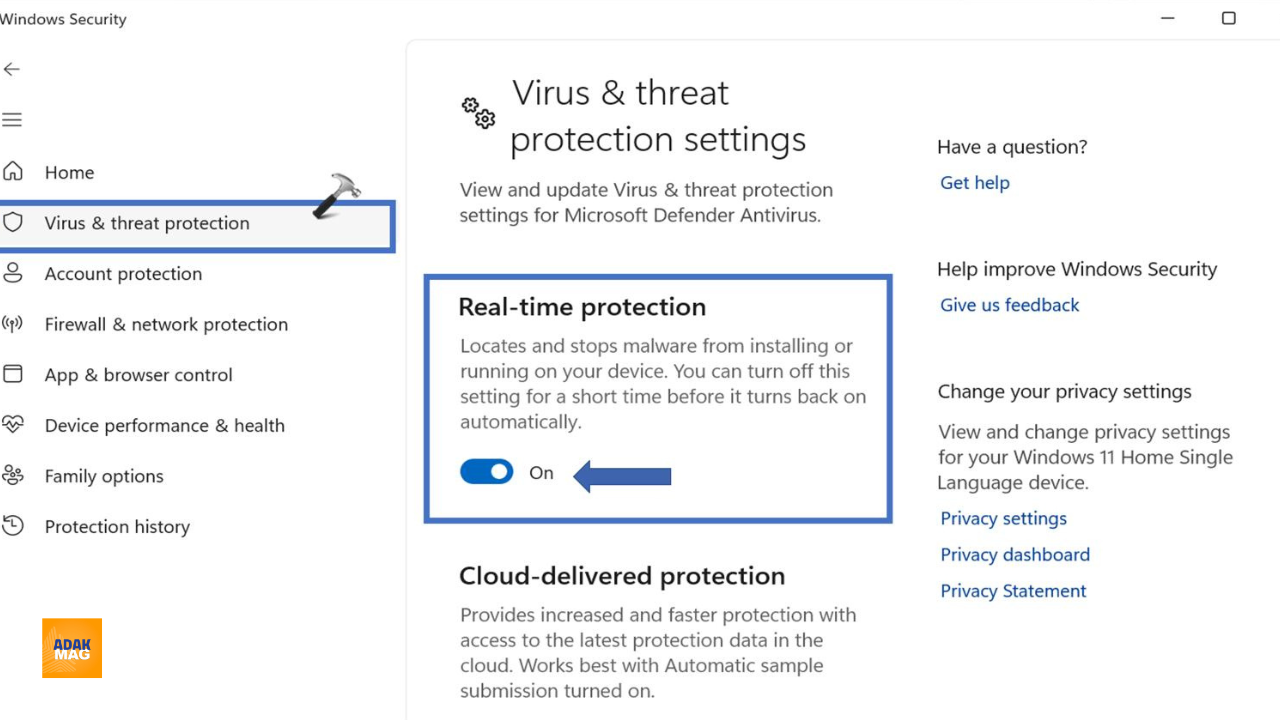
با انجام این مراحل، محافظت لحظهای موقتاً غیرفعال میشود. توجه داشته باشید که در این وضعیت فایلهایی که باز یا دانلود میکنید، مانند قبل بهصورت لحظهای بررسی نمیشوند؛ بنابراین بهتر است فقط در بازه زمانی ضروری این قابلیت را خاموش نگه دارید. همچنین غیرفعال کردن Real-time Protection به معنی متوقف شدن تمام اسکنهای امنیتی ویندوز نیست. اسکنهای دستی و زمانبندیشده همچنان میتوانند اجرا شوند و قابلیت محافظت لحظهای نیز پس از مدتی بهصورت خودکار دوباره فعال میشود. مایکروسافت این رفتار را برای جلوگیری از باقی ماندن سیستم در وضعیت ناامن در نظر گرفته است.
تفاوت مسیر تنظیمات در ویندوز ۱۰ و ۱۱
در ویندوز ۱۱ میتوانید مستقیماً از جستوجوی Start وارد Windows Security شوید. در ویندوز ۱۰ نیز همین مسیر در دسترس است؛ اما مسیر تنظیمات کلاسیک آن از بخش Settings و سپس Update & Security به Windows Security میرسد. اگر گزینه Real-time Protection را پیدا نمیکنید، ابتدا مطمئن شوید که در بخش Virus & threat protection و سپس Manage settings قرار دارید. اگر گزینه خاکستری است یا امکان تغییر وضعیت آن وجود ندارد، احتمالاً باید Tamper Protection یا سیاستهای مدیریتی سیستم را بررسی کنید.
چه زمانی افزودن استثنا در ویندوز دیفندر منطقی است؟
فرض کنید یک برنامه مشخص را از منبع معتبر دریافت کردهاید و پس از بررسی، مطمئن شدهاید که فایل اجرایی آن سالم است؛ اما Defender همچنان مانع اجرای آن میشود. در این شرایط، بهجای خاموش کردن کامل آنتیویروس، میتوانید از قابلیت Exclusion استفاده کنید. این ویژگی به شما اجازه میدهد یک فایل مشخص را از بررسیهای Microsoft Defender Antivirus مستثنا کنید، بدون اینکه محافظت لحظهای برای سایر فایلها و برنامهها غیرفعال شود.
برای افزودن استثنا:
۱. وارد Windows Security شوید.
۲. به Virus & threat protection بروید.
۳. گزینه Manage settings را انتخاب کنید.
۴. به بخش Exclusions بروید.
۵. روی Add or remove exclusions کلیک کنید.
۶. گزینه Add an exclusion را بزنید و File را انتخاب کنید.
۷. فایل موردنظر را از مسیر ذخیرهسازی آن انتخاب کنید.
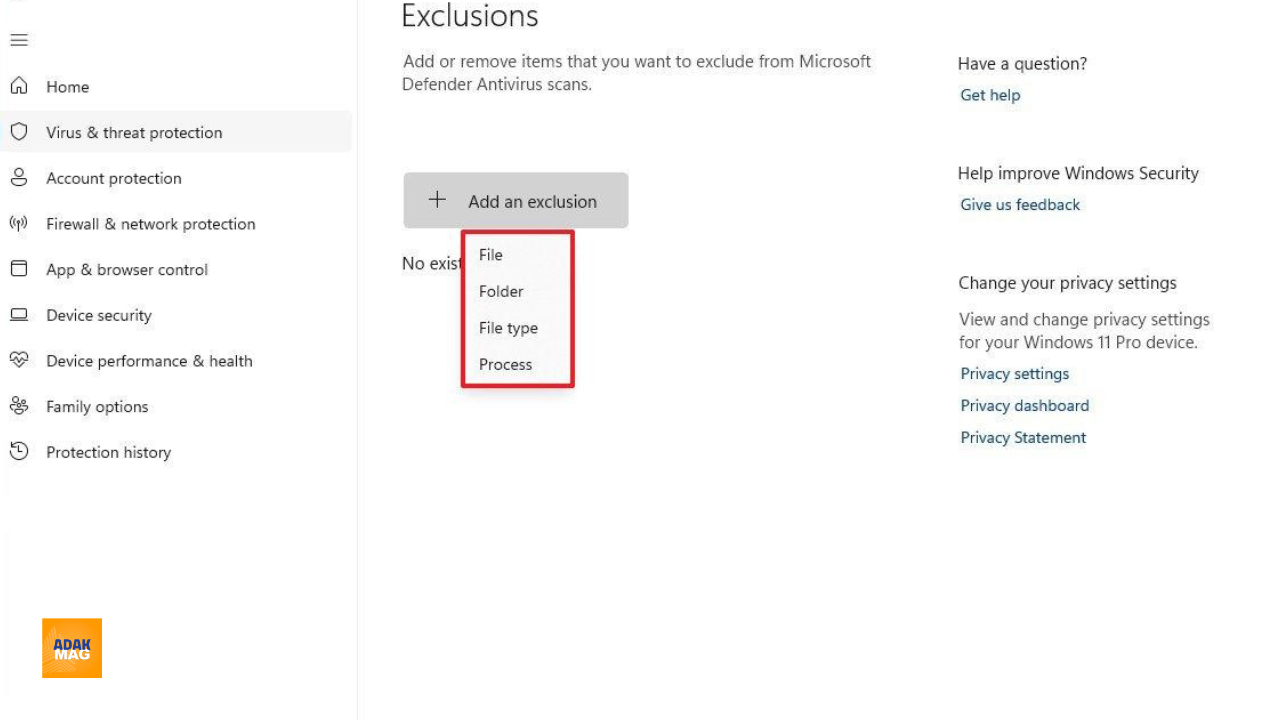
توصیه میشود استثنا را تا حد امکان به یک فایل مشخص محدود کنید و از مستثنا کردن پوشههای بزرگ یا تمام فایلهای دارای یک پسوند خودداری کنید. برای مثال، اگر فقط فایل اجرایی یک برنامه مشکل دارد، همان فایل را انتخاب کنید؛ نه تمام فایلهای EXE سیستم را. اگر درباره سالم بودن فایل تردید دارید، آن را در قرنطینه نگه دارید و بهجای افزودن استثنا، با ناشر نرمافزار تماس بگیرید. استثنا کردن یک فایل به این معنی است که Defender دیگر آن را مانند سایر فایلها بررسی نمیکند و این موضوع میتواند ریسک امنیتی ایجاد کند.
چطور استثنا را حذف کنیم؟
برای حذف استثنای قبلی، دوباره وارد Add or remove exclusions شوید، فایل موردنظر را از فهرست انتخاب کنید و گزینه Remove را بزنید. با این کار فایل دوباره در محدوده بررسیهای لحظهای Defender قرار میگیرد.
بررسی وضعیت ویندوز دیفندر با PowerShell
PowerShell ابزار مدیریتی ویندوز است که امکان بررسی وضعیت قابلیتهای امنیتی و مدیریت برخی تنظیمات Microsoft Defender را فراهم میکند. برخلاف بعضی آموزشهای قدیمی، استفاده از PowerShell لزوماً به معنی امکان غیرفعال کردن دائمی آنتیویروس نیست؛ بهخصوص اگر Tamper Protection فعال باشد یا دستگاه تحت مدیریت سازمان قرار داشته باشد.
برای مشاهده وضعیت محافظت لحظهای و Tamper Protection مراحل زیر را انجام دهید:
۱. در منوی Start عبارت PowerShell را جستوجو کنید.
۲. روی Windows PowerShell کلیک راست کنید و Run as administrator را انتخاب کنید.
۳. دستور زیر را وارد کنید:
Get-MpComputerStatus | Select-Object IsTamperProtected, RealTimeProtectionEnabledدر خروجی، مقدار IsTamperProtected وضعیت محافظت در برابر دستکاری و مقدار RealTimeProtectionEnabled وضعیت محافظت لحظهای را نشان میدهد. اگر مقدار True باشد، قابلیت مربوطه فعال است و اگر False نمایش داده شود، آن قابلیت غیرفعال است.
PowerShell همچنین برای مدیریت استثناها کاربرد دارد. برای مثال، اگر از سالم بودن یک فایل و مسیر آن مطمئن هستید، میتوانید با دستور زیر یک پوشه مشخص را به فهرست استثناها اضافه کنید:
Add-MpPreference -ExclusionPath "C:\MyFolder"برای حذف همان استثنا نیز از دستور زیر استفاده کنید:
Remove-MpPreference -ExclusionPath "C:\MyFolder"در این مثال، باید مسیر C:\MyFolder را با مسیر واقعی موردنظر خود جایگزین کنید. پیش از اجرای دستورات، مسیر را دوباره بررسی کنید و از اضافه کردن پوشههای عمومی یا مسیرهای دانلود ناشناس به فهرست استثناها خودداری کنید.
چرا روشهای Group Policy و رجیستری همیشه جواب نمیدهند؟
اگر در اینترنت جستوجو کرده باشید، احتمالاً با آموزشهایی درباره غیرفعال کردن ویندوز دیفندر از طریق Group Policy یا رجیستری مواجه شدهاید. این روشها بیشتر برای مدیریت تنظیمات امنیتی در محیطهای حرفهای و سازمانی کاربرد دارند و نمیتوان آنها را راهکاری عمومی برای خاموش کردن دائمی آنتیویروس در تمام نسخههای ویندوز دانست. در نسخههای Pro، Enterprise و Education ویندوز، Local Group Policy Editor امکان مدیریت برخی تنظیمات Microsoft Defender را فراهم میکند. بااینحال، مایکروسافت صراحتاً توضیح داده است که اگر Tamper Protection فعال باشد، تغییرات مربوط به تنظیمات محافظتشده ممکن است نادیده گرفته شوند. همچنین Group Policy نمیتواند بهتنهایی Tamper Protection را خاموش کند.
در مورد رجیستری نیز بسیاری از آموزشهای قدیمی به مقدار DisableAntiSpyware اشاره میکنند. این روش دیگر راهکار قابل اتکایی برای غیرفعال کردن Defender در نسخههای جدید ویندوز نیست. بنابراین پیشنهاد نمیکنیم برای خاموش کردن آنتیویروس، مقادیر رجیستری را بر اساس آموزشهای قدیمی تغییر دهید یا فایلهای REG ناشناس را اجرا کنید. اگر گزینههای امنیتی توسط سازمان مدیریت میشوند، تغییر سیاستها باید از طریق مدیر IT انجام شود. در دستگاههای سازمانی، مایکروسافت برای سناریوهای عیبیابی خاص، روش Troubleshooting Mode را معرفی کرده است که امکان تغییر موقت برخی تنظیمات محافظتشده را فراهم میکند و پس از پایان دوره، تنظیمات به وضعیت سیاست اصلی بازمیگردند.
Tamper Protection چیست و چرا تنظیمات آنتیویروس را قفل میکند؟
Tamper Protection قابلیتی در Microsoft Defender است که از تنظیمات امنیتی مهم سیستم در برابر تغییرات غیرمجاز محافظت میکند. تصور کنید یک بدافزار پیش از اجرای فعالیت مخرب خود تلاش کند آنتیویروس را خاموش کند. در صورت نبود چنین قابلیتی، مهاجم میتواند یکی از مهمترین موانع دفاعی ویندوز را از میان بردارد. به همین دلیل، Tamper Protection اجازه نمیدهد برنامهها یا فرایندهای غیرمجاز بهسادگی تنظیماتی مانند Real-time Protection را تغییر دهند. فعال بودن این قابلیت میتواند یکی از دلایل خاکستری بودن گزینههای امنیتی یا بیاثر ماندن تغییرات انجامشده از طریق ابزارهای مدیریتی باشد.
برای مشاهده وضعیت آن:
۱. Windows Security را باز کنید.
۲. وارد Virus & threat protection شوید.
۳. روی Manage settings کلیک کنید.
۴. وضعیت Tamper Protection را بررسی کنید.
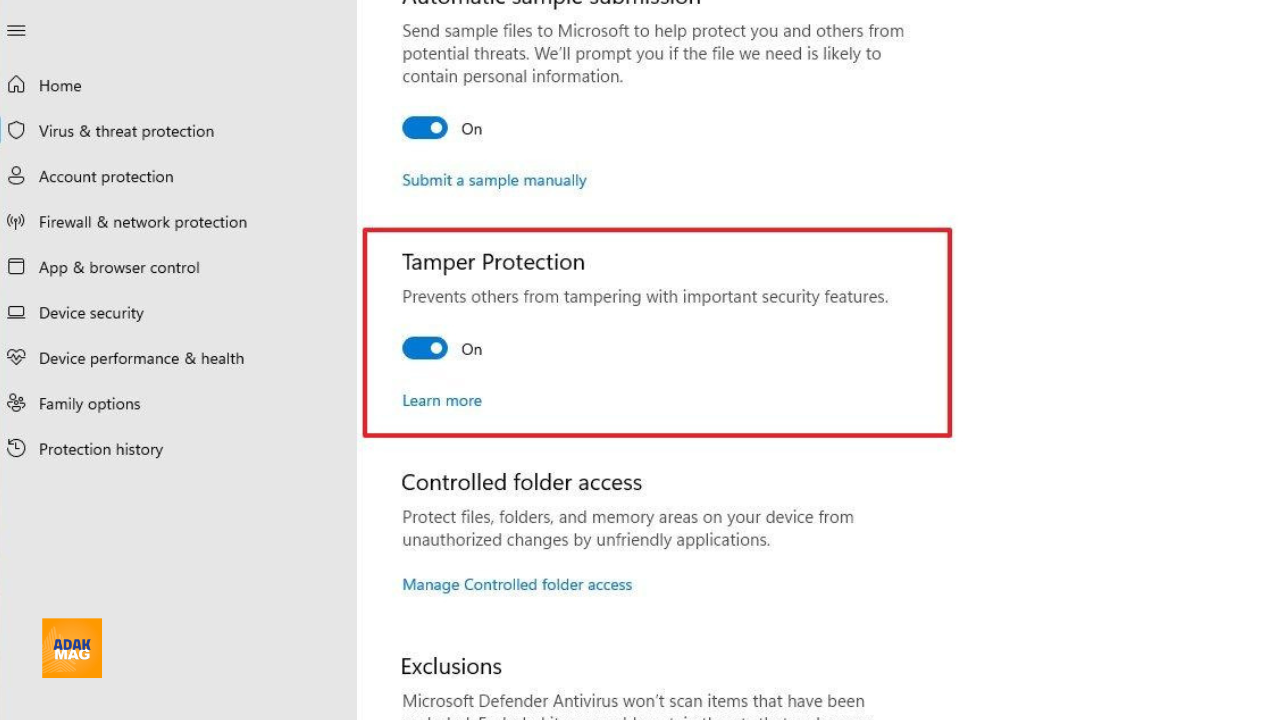
اگر دستگاه شخصی شماست و به دلایل مشخصی نیاز به تغییر تنظیمات دارید، ابتدا روشهای معمول و رسمی مدیریت امنیت را بررسی کنید. در دستگاههای سازمانی نیز تغییرات باید با هماهنگی مدیر سیستم انجام شوند. خاموش کردن Tamper Protection برای اجرای یک فایل ناشناس یا نصب نرمافزار نامطمئن توصیه نمیشود.
عیبیابی مشکلات رایج ویندوز دیفندر
گاهی با وجود دنبال کردن مراحل صحیح، تنظیمات Defender مطابق انتظار تغییر نمیکنند. ممکن است Real-time Protection پس از چند دقیقه دوباره فعال شود، کلید آن خاکستری باشد یا پیام Some settings are managed by your organization نمایش داده شود. شناخت علت این رفتارها کمک میکند بهجای تغییرات غیرضروری در رجیستری یا نصب مجدد ویندوز، مشکل را از مسیر درست پیگیری کنید.
چرا ویندوز دیفندر خودش دوباره روشن میشود؟
این رفتار در بسیاری از مواقع طبیعی است. Microsoft Defender بهگونهای طراحی شده که اگر Real-time Protection برای مدت کوتاهی خاموش شود، پس از مدتی آن را دوباره فعال کند. هدف این سازوکار جلوگیری از باقی ماندن سیستم در وضعیت بدون محافظت است. بنابراین اگر بعد از چند دقیقه یا راهاندازی مجدد کامپیوتر دیدید گزینه دوباره روی On قرار گرفته، لزوماً با خطا یا خرابی ویندوز مواجه نیستید. اگر از آنتیویروس دیگری استفاده میکنید، وضعیت آن را در Windows Security و بخش Manage providers بررسی کنید. مطمئن شوید نرمافزار امنیتی دیگر بهدرستی نصب شده و فعال است. در صورت منقضی شدن اشتراک یا غیرفعال بودن محافظت آن، ممکن است Defender دوباره بهعنوان ابزار اصلی محافظت سیستم فعال شود.
چرا گزینه Real-time Protection خاکستری است؟
خاکستری بودن این گزینه معمولاً به یکی از چند دلیل مربوط است: فعال بودن Tamper Protection، نصب یک آنتیویروس دیگر یا اعمال سیاستهای مدیریتی روی دستگاه. اگر کامپیوتر متعلق به شرکت یا دانشگاه باشد، ممکن است مدیر سیستم از طریق Group Policy یا Microsoft Intune اجازه تغییر تنظیمات را محدود کرده باشد. در دستگاه شخصی ابتدا وضعیت آنتیویروس دیگر و Tamper Protection را بررسی کنید. اگر مشکل به سیاستهای سازمانی مربوط باشد، باید از مدیر IT کمک بگیرید. تلاش برای دور زدن محدودیتهای مدیریتی با دستکاری رجیستری یا اجرای اسکریپتهای ناشناس راهکار مناسبی نیست.
پیام Some settings are managed by your organization چه معنایی دارد؟
این پیام نشان میدهد یک یا چند تنظیم امنیتی ویندوز تحت کنترل سیاست مدیریتی قرار دارند. البته نمایش آن همیشه به معنی شرکتی بودن کامپیوتر نیست؛ گاهی تنظیمات قدیمی Group Policy، حساب کاری متصل به ویندوز یا نرمافزارهای مدیریتی نیز میتوانند چنین وضعیتی ایجاد کنند. اگر از لپتاپ شخصی استفاده میکنید، حسابهای کاری یا تحصیلی متصل به سیستم و نرمافزارهای مدیریتی نصبشده را بررسی کنید. اگر دستگاه سازمانی است، تغییر تنظیمات را به مدیر IT بسپارید. این پیام بهتنهایی نشانه آلوده بودن سیستم نیست و بیشتر به محدودیت دسترسی به تنظیمات اشاره دارد.
چگونه فایل قرنطینهشده در ویندوز دیفندر را بازیابی کنیم؟
اگر پس از بررسی Protection History متوجه شدید فایل موردنظر در قرنطینه قرار گرفته است، پیش از بازیابی باید مطمئن شوید که هشدار ناشی از تشخیص اشتباه بوده است. فایلهای قرنطینهشده ممکن است حاوی بدافزار باشند و بازگرداندن آنها بدون بررسی میتواند امنیت سیستم را به خطر بیندازد. در صورت اطمینان از سالم بودن فایل، وارد Windows Security شوید و از مسیر Virus & threat protection به Protection history بروید. هشدار مربوط به فایل را باز کنید و جزئیات آن را بخوانید. اگر گزینه Restore در دسترس باشد، میتوانید فایل را به محل قبلی برگردانید؛ اما اگر همچنان خطر شناسایی میشود، بهتر است بهجای مجاز کردن آن، نسخه سالم برنامه را از منبع رسمی دریافت کنید.
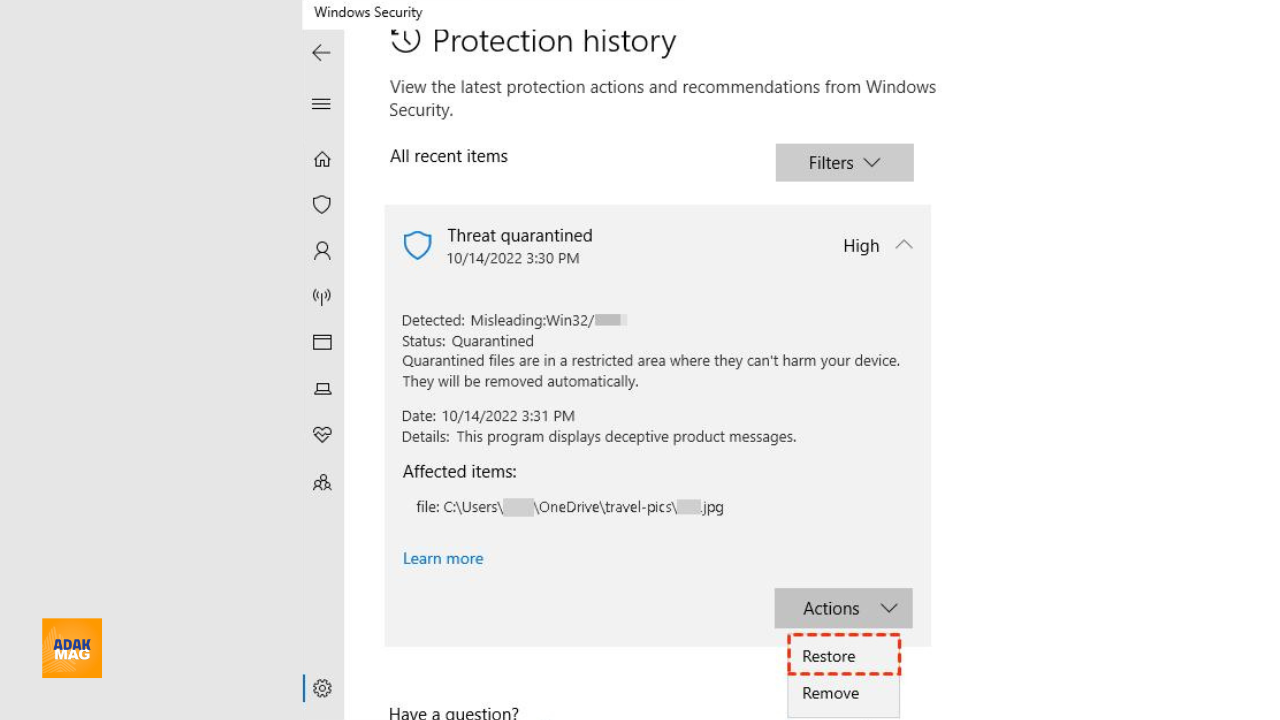
در بعضی موارد گزینه Allow on device نیز نمایش داده میشود. این گزینه به معنی اجازه اجرای فایل شناساییشده است و نباید با Restore اشتباه گرفته شود. اگر از اعتبار فایل مطمئن نیستید، هیچکدام از این گزینهها را انتخاب نکنید و اجازه دهید فایل در قرنطینه باقی بماند.
چگونه آنتیویروس ویندوز را دوباره فعال کنیم؟
بعد از نصب برنامه یا پایان عیبیابی، باید مطمئن شوید محافظت سیستم به وضعیت عادی برگشته است. اگر فقط Real-time Protection را خاموش کرده بودید، کافی است دوباره آن را فعال کنید؛ اما اگر استثنا اضافه کردهاید یا تنظیمات مدیریتی را تغییر دادهاید، لازم است آن تغییرات را نیز بررسی کنید.
برای روشن کردن دوباره محافظت لحظهای:
۱. Windows Security را باز کنید.
۲. به بخش Virus & threat protection بروید.
۳. گزینه Manage settings را انتخاب کنید.
۴. کلید Real-time Protection را روی On قرار دهید.
۵. وضعیت Tamper Protection و Cloud-delivered protection را نیز بررسی کنید.
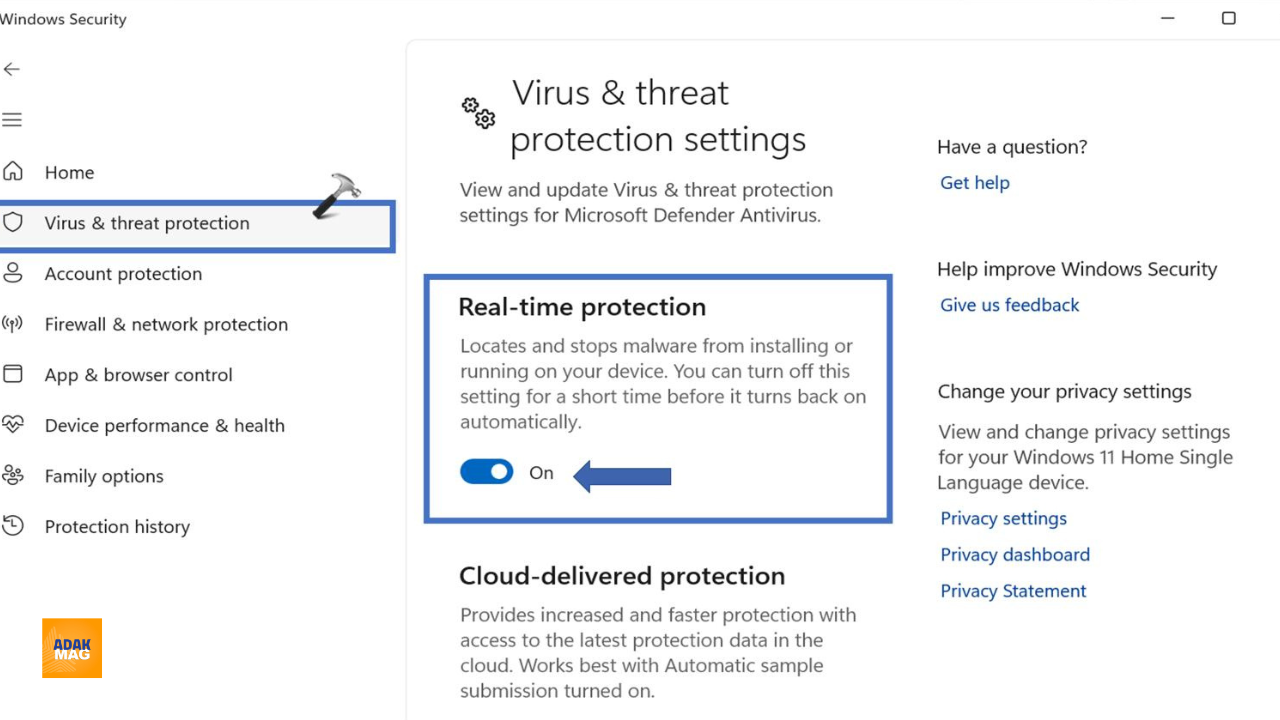
اگر قبلاً فایلی را به Exclusions اضافه کردهاید، وارد Add or remove exclusions شوید و استثنای غیرضروری را حذف کنید. در صورتی که از Group Policy استفاده کردهاید، سیاستهای تغییر دادهشده را به وضعیت قبلی برگردانید یا در صورت نبود نیاز به تنظیم اختصاصی، آنها را روی Not Configured قرار دهید. در پایان، یک Quick Scan اجرا کنید تا فایلها و برنامههای سیستم دوباره بررسی شوند. اگر در زمان خاموش بودن محافظت، فایل ناشناسی دانلود یا اجرا کردهاید، بررسی کاملتری انجام دهید و در صورت مشاهده رفتار مشکوک، از Microsoft Defender Offline Scan نیز کمک بگیرید.
سوالات متداول
بله. وقتی گزینه Real-time Protection را بهصورت دستی خاموش میکنید، ویندوز ممکن است پس از مدتی یا با راهاندازی مجدد سیستم، آن را دوباره فعال کند. این رفتار بخشی از سازوکار حفاظتی Windows Security است و برای جلوگیری از باقی ماندن سیستم در وضعیت ناامن طراحی شده است. بنابراین، اگر فقط برای نصب یا اجرای یک برنامه به خاموش کردن Defender نیاز دارید، بهتر است این کار را موقت انجام دهید و پس از پایان کار، وضعیت محافظت را بررسی کنید.
اگر گزینه Real-time Protection قابل انتخاب نیست، ممکن است Tamper Protection مانع تغییر تنظیمات محافظتی شده باشد، یا یک سیاست مدیریتی از طریق سازمان یا مدیر سیستم روی دستگاه اعمال شده باشد. همچنین نصب آنتیویروس شخص ثالث میتواند بر نحوه عملکرد Microsoft Defender تأثیر بگذارد. ابتدا وضعیت Windows Security و پیامهای نمایشدادهشده را بررسی کنید؛ اگر دستگاه متعلق به محل کار یا سازمان است، برای تغییر این تنظیمات با مدیر سیستم هماهنگ شوید.
غیرفعالسازی دائمی Windows Defender از طریق تنظیمات معمول ویندوز، روش ساده و پایداری ندارد. قابلیتهایی مانند Tamper Protection و سازوکارهای امنیتی ویندوز برای جلوگیری از تغییرات ناخواسته طراحی شدهاند و ممکن است تنظیمات را به وضعیت محافظتشده برگردانند. از طرف دیگر، خاموش نگه داشتن آنتیویروس میتواند امنیت فایلها و اطلاعات شخصی را کاهش دهد. اگر Defender یک فایل مشخص را اشتباهاً مسدود میکند، بهتر است ابتدا هشدار را بررسی کنید و در صورت اطمینان از امن بودن فایل، از قابلیت Exclusions استفاده کنید.
خیر. خاموش کردن Real-time Protection به معنی متوقف شدن تمام قابلیتهای Microsoft Defender نیست. این گزینه عمدتاً بررسی لحظهای فایلها و برنامههایی را که باز یا دریافت میکنید غیرفعال میکند؛ اما اسکنهای زمانبندیشده و برخی قابلیتهای حفاظتی دیگر میتوانند همچنان فعال باشند. به همین دلیل، نباید خاموش کردن این گزینه را معادل غیرفعال شدن کامل آنتیویروس ویندوز در نظر بگیرید.
برای بررسی فایلهای مسدودشده، وارد Windows Security شوید و از بخش Virus & threat protection، گزینه Protection history را باز کنید. سپس هشدار مربوط به فایل را انتخاب کنید تا جزئیات تشخیص و اقدامات انجامشده را ببینید. اگر پس از بررسی منبع فایل و اطمینان از معتبر و امن بودن آن مشخص شد که هشدار اشتباه بوده است، میتوانید از گزینه Restore استفاده کنید. فایل ناشناس یا مشکوک را صرفاً برای اجرای یک برنامه بازیابی نکنید.
در بیشتر مواقع، بله. اگر فقط یک فایل مشخص و تأییدشده باعث نمایش هشدار میشود، اضافه کردن همان فایل به فهرست Exclusions میتواند انتخاب محدودتری نسبت به خاموش کردن کامل محافظت لحظهای باشد. با این حال، فایلهای اضافهشده به این فهرست ممکن است از بررسیهای معمول Defender مستثنا شوند؛ بنابراین فقط فایلهایی را انتخاب کنید که از امن بودن و اعتبار منبع آنها مطمئن هستید و از افزودن کل درایو یا پوشههای گسترده خودداری کنید.
برای مشاهده وضعیت Microsoft Defender، PowerShell را با دسترسی Administrator اجرا کنید و دستور Get-MpComputerStatus را وارد کنید. این دستور اطلاعاتی درباره وضعیت قابلیتهای حفاظتی، از جمله Real-time Protection و آنتیویروس ارائه میدهد. توجه داشته باشید که این فرمان برای بررسی وضعیت سیستم است و بهتنهایی آنتیویروس را خاموش نمیکند. اگر خروجی دستور نشان میدهد محافظت لحظهای غیرفعال است، بهتر است پس از پایان کار، آن را از طریق Windows Security دوباره فعال کنید.
برای فعال کردن دوباره محافظت، Windows Security را باز کنید و به مسیر Virus & threat protection و سپس Manage settings بروید. در این قسمت، گزینه Real-time Protection را روی حالت On قرار دهید. اگر گزینه قابل تغییر نیست، پیامهای مربوط به Tamper Protection یا مدیریت سازمانی را بررسی کنید. پس از فعالسازی، بهتر است وضعیت محافظت را در صفحه Windows Security کنترل کنید و یک اسکن امنیتی اجرا کنید تا از بررسی دوباره فایلها و برنامههای سیستم مطمئن شوید.
جمعبندی
غیرفعال کردن موقت آنتیویروس ویندوز ۱۰ و ۱۱ از طریق Real-time Protection کار دشواری نیست؛ اما بهتر است این کار اولین راهحل شما برای مواجهه با فایلهای مسدودشده نباشد. ابتدا Protection History را بررسی کنید، دلیل هشدار را بشناسید و از اعتبار فایل مطمئن شوید. اگر با یک تشخیص اشتباه روبهرو هستید، افزودن استثنا برای همان فایل مشخص میتواند انتخاب محدودتر و منطقیتری باشد. فراموش نکنید که Defender ممکن است پس از مدتی محافظت لحظهای را دوباره فعال کند و Tamper Protection نیز برای جلوگیری از تغییرات غیرمجاز طراحی شده است. بنابراین بهجای تلاش برای غیرفعال کردن دائمی آن با ترفندهای قدیمی رجیستری، از مسیرهای رسمی مدیریت امنیت ویندوز استفاده کنید و پس از پایان کار، تمام قابلیتهای محافظتی را به وضعیت فعال برگردانید.
برای خواندن ترفندهای بیشتر، به آداکمگ سر بزنید.

گفتوگو درباره این نوشته
نظرات شامل تبلیغات، فحاشی و اسپویل تایید نخواهد شد.
اولین نفری باشید که درباره این نوشته نظر میدهد.