
چگونه لپ تاپ را به اینترنت گوشی وصل کنیم؟ (۳ روش ساده)
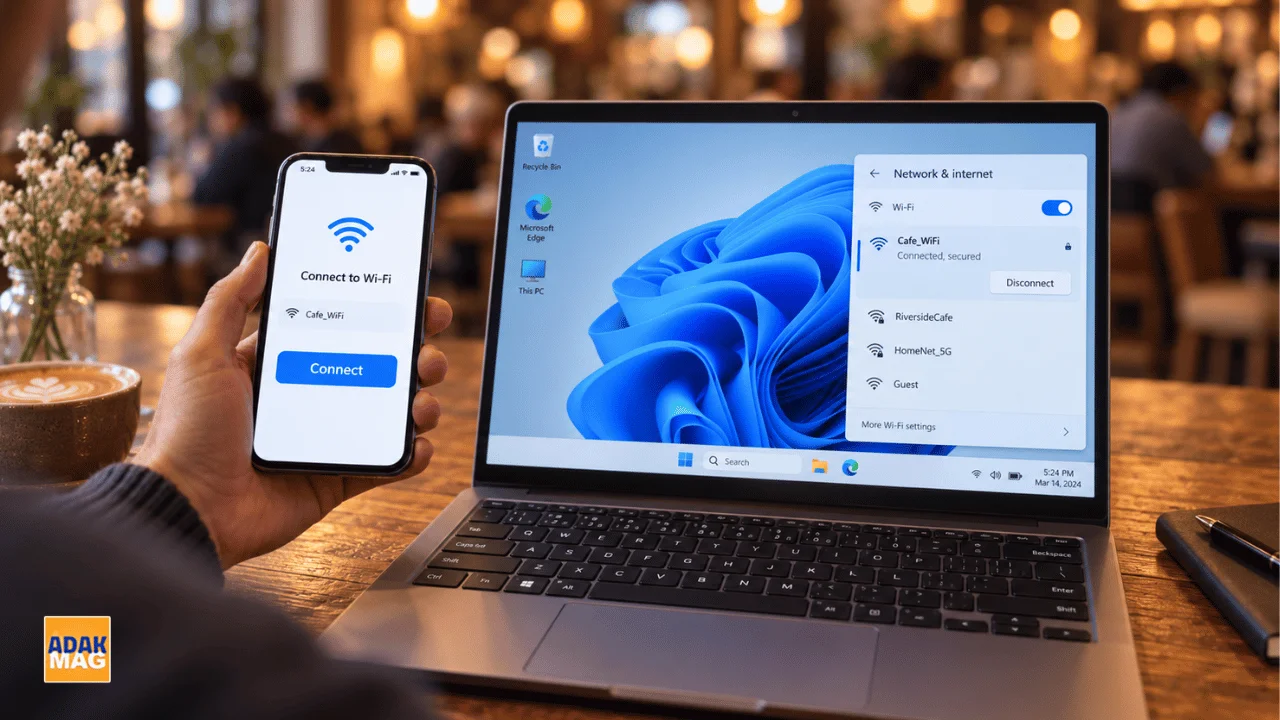
اگر به وایفای دسترسی ندارید یا اینترنت مودم قطع شده است، میتوانید از اینترنت موبایل برای اتصال لپتاپ به اینترنت استفاده کنید. برای این کار، لازم نیست تجهیزات جداگانهای بخرید؛ کافی است گوشی شما اینترنت همراه داشته باشد و لپتاپ بتواند از یکی از روشهای اتصال پشتیبانی کند. برای اتصال اینترنت گوشی به لپتاپ سه روش اصلی وجود دارد: هاتاسپات وایفای، کابل USB و بلوتوث. در این مقاله، نحوه اتصال لپتاپ به اینترنت گوشی را در هر سه روش توضیح میدهیم و به مشکلات رایجی که ممکن است هنگام اتصال با آنها مواجه شوید، میپردازیم.
روشهای اتصال لپتاپ به اینترنت گوشی چیست؟
برای انتخاب روش مناسب، ابتدا باید بدانید هرکدام چه تفاوتی دارند:
روش اتصال | مزیت اصلی | محدودیت |
هاتاسپات وایفای | راهاندازی آسان و بدون کابل | مصرف باتری گوشی |
کابل USB | اتصال مستقیم و امکان شارژ گوشی همزمان | نیاز به کابل مناسب و پشتیبانی دستگاه |
| بلوتوث | مصرف انرژی معمولاً کمتر از وایفای | سرعت پایینتر و تنظیمات بیشتر |
اگر سرعت و راحتی برایتان مهم است، معمولاً هاتاسپات وایفای انتخاب مناسبی است. اگر میخواهید گوشی هنگام اتصال شارژ شود یا از شلوغی شبکههای وایفای دور بمانید، کابل USB میتواند گزینه بهتری باشد. بلوتوث نیز برای مواقعی کاربرد دارد که به اتصال ساده با مصرف انرژی کمتر نیاز دارید.
اتصال اینترنت گوشی به لپ تاپ با هاتاسپات (Wi-Fi)
هاتاسپات قابلیتی است که اینترنت همراه گوشی را به شکل یک شبکه وایفای در اختیار لپتاپ قرار میدهد. برای استفاده از این روش، نیازی به اتصال فیزیکی بین دو دستگاه ندارید.
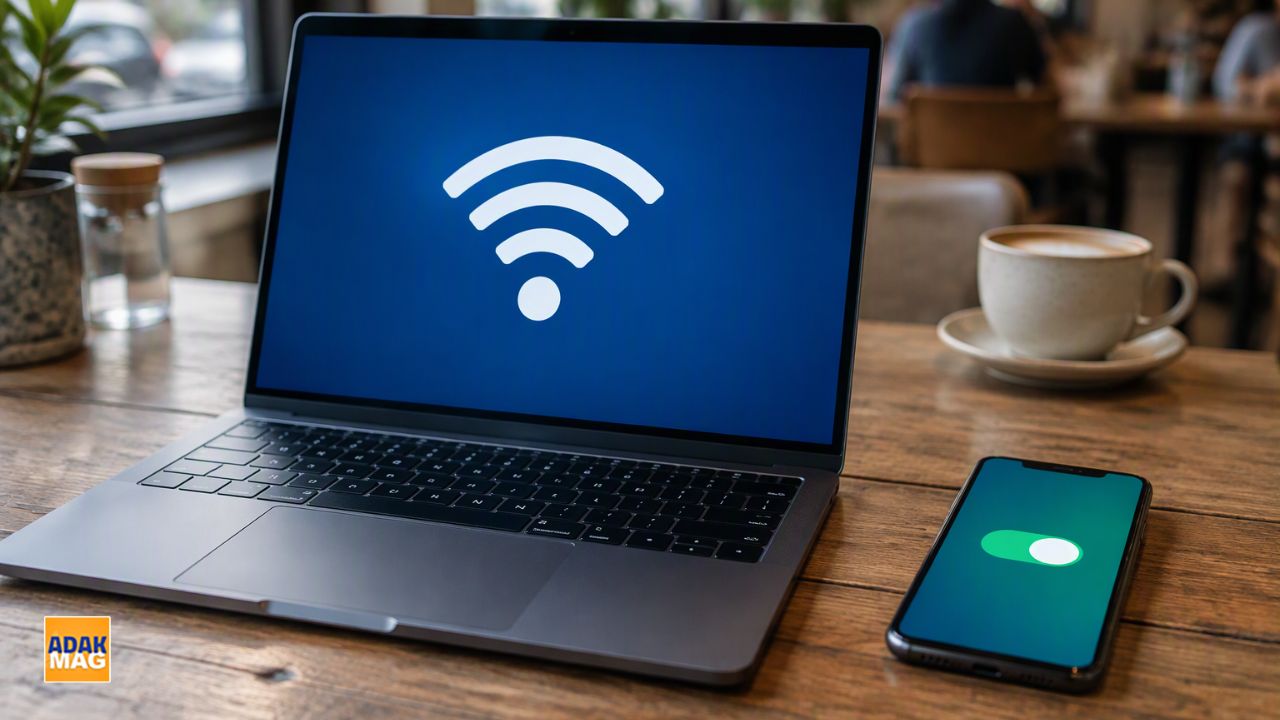
آموزش اتصال لپتاپ به هاتاسپات گوشی اندرویدی
برای وصل کردن لپتاپ به اینترنت گوشی اندرویدی، مراحل زیر را دنبال کنید:
- وارد بخش تنظیمات (Settings) گوشی شوید.
- به قسمت Hotspot & Tethering، Mobile Hotspot یا گزینهای مشابه بروید. نام و مسیر این بخش با توجه به برند گوشی و نسخه اندروید متفاوت است.
- گزینه Wi-Fi Hotspot یا Mobile Hotspot را فعال کنید. در صورت نیاز، نام شبکه و رمز عبور را مشاهده یا تغییر دهید.
- در لپتاپ، روی آیکون وایفای در نوار وظیفه ویندوز کلیک کنید.
- نام هاتاسپات گوشی را از فهرست شبکهها انتخاب کنید و رمز عبور را وارد کنید.
- روی Connect بزنید و منتظر بمانید تا اتصال برقرار شود.
به این ترتیب، اینترنت موبایل در اختیار لپتاپ قرار میگیرد. اگر از شما درباره قابلمشاهده بودن شبکه سؤال شد، تنظیمات هاتاسپات را بررسی کنید تا شبکه برای دستگاههای دیگر قابل شناسایی باشد.
آموزش اتصال لپتاپ به هاتاسپات آیفون
در آیفون، این قابلیت با نام Personal Hotspot شناخته میشود.
- وارد Settings شوید.
- بخش Personal Hotspot را باز کنید. در بعضی نسخههای iOS، ممکن است ابتدا لازم باشد وارد Cellular یا Mobile Data شوید.
- گزینه Allow Others to Join را فعال کنید.
- رمز عبور وایفای نمایشدادهشده در همین بخش را بررسی کنید.
- در لپتاپ، فهرست شبکههای وایفای را باز کنید، نام آیفون را انتخاب کنید و رمز عبور را وارد کنید.
اگر نام آیفون در فهرست شبکهها نمایش داده نمیشود، صفحه Personal Hotspot را باز نگه دارید و مطمئن شوید وایفای و اینترنت همراه گوشی فعال هستند.
اتصال اینترنت گوشی به لپ تاپ با کابل USB
اگر میخواهید اینترنت گوشی را از طریق کابل به لپتاپ منتقل کنید، باید از قابلیت USB Tethering در گوشی اندرویدی یا Personal Hotspot در آیفون استفاده کنید. صرفاً وصل کردن کابل شارژ به لپتاپ همیشه برای برقراری اینترنت کافی نیست.
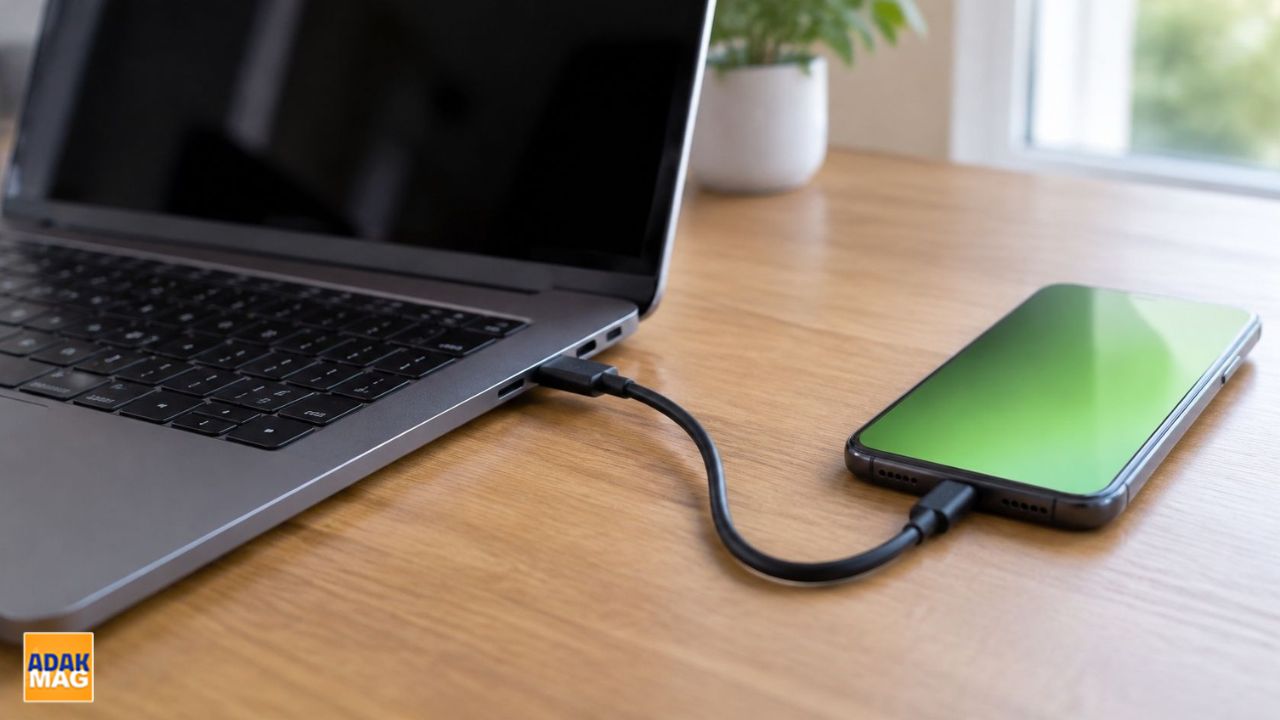
آموزش اتصال اینترنت گوشی اندرویدی به لپتاپ با کابل
برای اتصال اینترنت گوشی اندرویدی به لپتاپ با کابل USB، مراحل زیر را بهترتیب انجام دهید:
- گوشی را با یک کابل USB که قابلیت انتقال داده دارد، به لپتاپ متصل کنید.
- قفل گوشی را باز کنید و در صورت نمایش اعلان مربوط به USB، حالت مناسب را انتخاب کنید.
- وارد تنظیمات گوشی شوید و بخش Hotspot & Tethering یا گزینه مشابه را باز کنید.
- گزینه USB Tethering را فعال کنید. این گزینه معمولاً پس از اتصال گوشی به کامپیوتر قابل انتخاب میشود.
- چند لحظه صبر کنید تا ویندوز اتصال شبکه را شناسایی کند.
- مرورگر را باز کنید و برقراری اینترنت را بررسی کنید.
در این روش، ممکن است گوشی هنگام اتصال شارژ هم بشود؛ اما سرعت شارژ به توان درگاه USB و کابل بستگی دارد. همچنین، اتصال اینترنت گوشی اندرویدی به مک از طریق USB بهصورت عمومی پشتیبانی نمیشود؛ در این حالت، هاتاسپات وایفای گزینه مناسبتری است.
آموزش اتصال اینترنت آیفون به لپتاپ با کابل
برای انتقال اینترنت آیفون به لپتاپ ویندوزی از طریق کابل، مراحل زیر را انجام دهید:
- اینترنت همراه آیفون را فعال کنید.
- وارد Settings و سپس Personal Hotspot شوید و Allow Others to Join را روشن کنید.
- آیفون را با کابل مناسب به لپتاپ وصل کنید.
- اگر پیام Trust This Computer? روی آیفون ظاهر شد، گزینه Trust را انتخاب کنید و در صورت درخواست، رمز گوشی را وارد کنید.
- اگر از ویندوز استفاده میکنید، مطمئن شوید برنامه Apple Devices یا iTunes برای ویندوز نصب شده است؛ ممکن است برای شناسایی اتصال به آن نیاز داشته باشید.
- پس از شناسایی دستگاه، اتصال اینترنت را بررسی کنید.
اگر اتصال برقرار نشد، کابل دیگری را امتحان کنید که از انتقال داده پشتیبانی کند و مطمئن شوید آیفون در لپتاپ شناسایی شده است.
اتصال اینترنت گوشی به لپ تاپ از طریق بلوتوث
بلوتوث روش دیگری برای اشتراک اینترنت موبایل است. این روش معمولاً از وایفای کندتر است؛ بنابراین، برای دانلود فایلهای حجیم یا فعالیتهایی که به سرعت بالا نیاز دارند، انتخاب اول نیست.
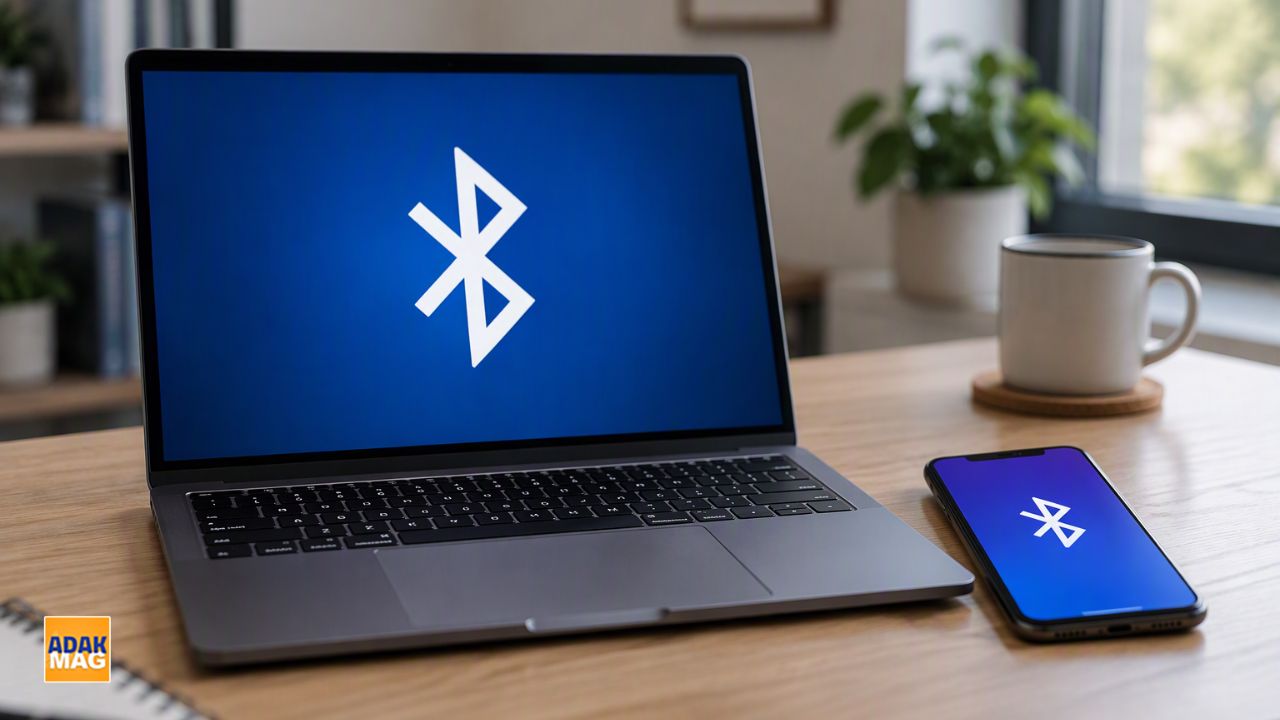
مراحل اتصال اینترنت گوشی به لپ تاپ با بلوتوث
برای اتصال اینترنت گوشی به لپ تاپ با بلوتوث، مراحل زیر را انجام دهید:
- بلوتوث گوشی و لپتاپ را فعال کنید.
- از تنظیمات بلوتوث لپتاپ، گوشی را پیدا کنید و دو دستگاه را با یکدیگر Pair کنید. در صورت نمایش کد تأیید، آن را بررسی و تأیید کنید.
- در گوشی اندرویدی، وارد بخش Hotspot & Tethering شوید و گزینه Bluetooth Tethering را فعال کنید.
- در ویندوز، وارد تنظیمات بلوتوث و دستگاههای متصلشده شوید و در صورت وجود گزینه اتصال شبکه یا Personal Area Network، آن را برای گوشی انتخاب کنید.
- پس از برقراری اتصال شبکه، دسترسی به اینترنت را آزمایش کنید.
نام گزینهها ممکن است بر اساس نسخه ویندوز، مدل گوشی و درایور بلوتوث متفاوت باشد. اگر گزینه موردنظر را پیدا نمیکنید، راهنمای دستگاه خود را بررسی کنید. در آیفون نیز امکان اشتراک اینترنت از طریق قابلیت Personal Hotspot و بلوتوث وجود دارد؛ بااینحال، مراحل اتصال به سیستمعامل لپتاپ بستگی دارد. اگر به دنبال روشی سادهتر هستید، استفاده از هاتاسپات وایفای معمولاً راحتتر است.
نکات مهم برای اتصال اینترنت گوشی به لپ تاپ
برای اینکه اتصال پایدارتر باشد و با مشکل مصرف ناخواسته اینترنت مواجه نشوید، این نکات را رعایت کنید:
- مصرف اینترنت را بررسی کنید: دانلود فایلهای حجیم، بهروزرسانی ویندوز و پخش ویدئو با کیفیت بالا میتوانند حجم زیادی از اینترنت همراه مصرف کنند.
- برای هاتاسپات رمز بگذارید: از شبکه بدون رمز استفاده نکنید؛ زیرا ممکن است افراد دیگر به اینترنت شما متصل شوند.
- به مصرف باتری توجه کنید: هاتاسپات وایفای میتواند باتری گوشی را سریعتر خالی کند. در استفاده طولانی، شارژ گوشی را بررسی کنید.
- سازگاری دستگاهها را در نظر بگیرید: همه روشها در تمام ترکیبهای گوشی و سیستمعامل پشتیبانی نمیشوند.
- اتصال را پس از استفاده قطع کنید: خاموش کردن هاتاسپات یا قابلیت اشتراک اینترنت از مصرف غیرضروری باتری جلوگیری میکند.
مشکلات رایج هنگام وصل کردن لپتاپ به اینترنت گوشی
هنگام اتصال لپتاپ به اینترنت گوشی ممکن است با مشکلاتی مثل شناسایی نشدن هاتاسپات، قطع شدن اتصال یا وصل شدن به گوشی بدون دسترسی به اینترنت مواجه شوید. در ادامه، علت این مشکلات و راهکارهای برطرف کردن آنها را بررسی میکنیم.
چرا لپتاپ به اینترنت گوشی وصل نمیشود؟
ابتدا مطمئن شوید اینترنت همراه گوشی فعال است و گوشی میتواند با مرورگر خود یک وبسایت را باز کند. سپس هاتاسپات را خاموش و روشن کنید، رمز عبور را دوباره بررسی کنید و اتصال وایفای لپتاپ را یک بار قطع و وصل کنید. اگر از کابل استفاده میکنید، کابل دیگری را امتحان کنید و مطمئن شوید قابلیت USB Tethering فعال است. در اتصال بلوتوث نیز حذف دستگاه از فهرست Pairing و اتصال مجدد ممکن است مشکل را برطرف کند.
چرا لپتاپ به گوشی وصل است اما اینترنت ندارد؟
وصل شدن لپتاپ به شبکه هاتاسپات لزوماً به معنی دسترسی به اینترنت نیست. ممکن است بسته اینترنت تمام شده باشد، آنتندهی ضعیف باشد یا اپراتور محدودیتی برای اشتراک اینترنت اعمال کرده باشد. اینترنت گوشی را جداگانه بررسی کنید و در صورت لزوم، حالت پرواز را یک بار روشن و خاموش کنید.
چگونه اینترنت گوشی را در ویندوز ۱۱ به لپتاپ وصل کنیم؟
برای اتصال لپتاپ مجهز به ویندوز ۱۱ به اینترنت گوشی، ابتدا هاتاسپات گوشی را فعال کنید. سپس روی آیکون شبکه در نوار وظیفه ویندوز کلیک کنید، فهرست شبکههای وایفای را باز کنید و نام گوشی را انتخاب کنید. در ادامه، رمز عبور هاتاسپات را وارد کنید تا اتصال برقرار شود. اگر میخواهید از کابل USB استفاده کنید، گوشی را به لپتاپ متصل و قابلیت اشتراکگذاری اینترنت از طریق USB را در تنظیمات گوشی فعال کنید. امکان استفاده از بلوتوث نیز به پشتیبانی گوشی، لپتاپ و درایورهای آنها بستگی دارد.
جمعبندی
برای اتصال لپتاپ به اینترنت گوشی، سه راه اصلی پیش روی شماست: هاتاسپات وایفای، کابل USB و بلوتوث. هاتاسپات معمولاً سریعترین راه برای راهاندازی است، USB اتصال مستقیم فراهم میکند و بلوتوث گزینهای جایگزین برای استفادههای سبکتر است. انتخاب نهایی به مدل گوشی، سیستمعامل لپتاپ و نیاز شما بستگی دارد. اگر اتصال برقرار نشد، ابتدا اینترنت همراه، تنظیمات اشتراکگذاری و سازگاری دستگاهها را بررسی کنید. برای مطالعهی آموزشهای بیشتر به آداکمگ سر بزنید.
سؤالات متداول درباره اتصال لپتاپ به اینترنت گوشی
در این بخش به رایجترین سؤالات درباره اتصال اینترنت گوشی به لپ تاپ پاسخ میدهیم تا بتوانید روش مناسب را انتخاب کنید و مشکلات احتمالی اتصال را سریعتر برطرف کنید.
چگونه لپتاپ را به اینترنت گوشی وصل کنیم؟
برای وصل کردن لپتاپ به اینترنت گوشی، هاتاسپات وایفای را فعال کنید، نام شبکه گوشی را در لپتاپ انتخاب کنید و رمز عبور را وارد کنید. اگر به اتصال بیسیم دسترسی ندارید، میتوانید کابل USB یا بلوتوث را نیز امتحان کنید.
نقطه اتصال گوشی کجاست و چگونه آن را فعال کنیم؟
در اندروید، نقطه اتصال معمولاً در تنظیمات و بخش Hotspot & Tethering قرار دارد و در آیفون با نام Personal Hotspot شناخته میشود. مسیر دقیق تنظیمات به مدل گوشی و نسخه سیستمعامل بستگی دارد.
آیا اتصال اینترنت گوشی به لپ تاپ حجم بیشتری از اینترنت مصرف میکند؟
خود روش اتصال بهتنهایی تعیینکننده حجم مصرفی نیست؛ مقدار مصرف به فعالیت لپتاپ بستگی دارد. بااینحال، بهروزرسانیهای خودکار، دانلودها و ویدئوهای باکیفیت میتوانند مصرف اینترنت همراه را افزایش دهند. بهتر است اتصال شبکه را در ویندوز بهعنوان اتصال محدود (Metered Connection) تنظیم کنید تا بتوانید مصرف برخی دادهها را کنترل کنید.

گفتوگو درباره این نوشته
نظرات شامل تبلیغات، فحاشی و اسپویل تایید نخواهد شد.
اولین نفری باشید که درباره این نوشته نظر میدهد.