
ساخت ویدیو با هوش مصنوعی رایگان؛ آموزش و معرفی بهترین ابزارها
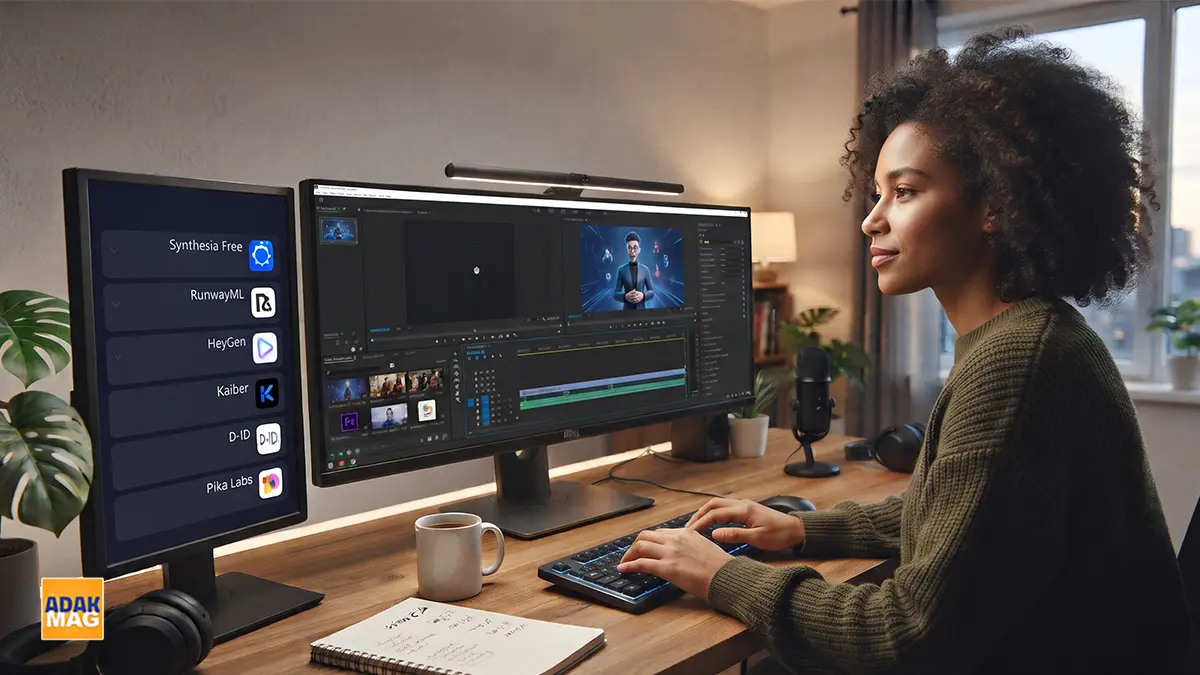
ساخت ویدیو با هوش مصنوعی دیگر فقط مخصوص فیلمسازها و تدوینگران حرفهای نیست. امروز میتوان با یک متن، عکس محصول یا تصویر یک شخصیت، کلیپهای کوتاه تولید کرد یا بخشی از فرایند تدوین و ساخت ویدیوی آموزشی را به بهترین ابزارهای هوش مصنوعی سپرد. اما یک نکته مهم وجود دارد: «رایگان بودن» در ابزارهای ویدیوساز معمولاً به معنی استفاده نامحدود و بدون محدودیت نیست. ممکن است یک سرویس اعتبار آزمایشی بدهد، سرویس دیگری خروجی را با واترمارک ارائه کند یا مدل جدید فقط در پلن پولی در دسترس باشد.
در این مقاله ابتدا تفاوت مدلهای هوش مصنوعی و پلتفرمهای ارائهدهنده را مشخص میکنیم، سپس ابزارها را بر اساس کاربرد دستهبندی میکنیم و در ادامه یک نمونه واقعی از تبدیل تصویر محصول به ویدیوی کوتاه را مرحلهبهمرحله بررسی میکنیم. شرایط رایگان، اعتبارها، مدلهای قابلاستفاده و مجوز استفاده تجاری این سرویسها مرتب تغییر میکند؛ بنابراین قبل از شروع یک پروژه مهم، صفحه رسمی Pricing یا شرایط استفاده همان سرویس را بررسی کنید.
قبل از انتخاب ابزار ساخت ویدیو با هوش مصنوعی، این تفاوت را بدانید
در بسیاری از مقالات، نام مدل هوش مصنوعی و نام سایتی که از آن استفاده میکنید به جای یکدیگر به کار میرود؛ در حالی که این دو یکی نیستند. برای مثال، Seedance 2.5 نام یک مدل ویدیوساز متعلق به تیم Seed شرکت ByteDance است و میتواند از طریق پلتفرمهایی مانند Dreamina ارائه شود. خود ByteDance اعلام کرده Seedance 2.5 امکان تولید ویدیوهای صوتی-تصویری تا ۳۰ ثانیه و استفاده از چند نوع مرجع تصویری، ویدیویی و صوتی را دارد.
بنابراین هنگام بررسی هر ابزار بهتر است سه مورد را جدا کنیم:
- مدل: فناوری اصلی تولید ویدیو؛ مانند Seedance 2.5 یا Gemini Omni.
- توسعهدهنده: شرکتی که مدل را ساخته است؛ مانند ByteDance یا Google.
- پلتفرم دسترسی: سایتی که کاربر از طریق آن مدل را اجرا میکند؛ مانند Dreamina یا Google Vids.
این تفکیک اهمیت زیادی دارد، چون ممکن است یک مدل در چند سرویس ارائه شود و شرایط رایگان، کیفیت خروجی و حتی امکان دانلود در هر پلتفرم متفاوت باشد.
وضعیت ابزارهای ساخت ویدیو با هوش مصنوعی
در جدول زیر متوجه خواهید شد که در هر مدل چه چیزی واقعاً در پلن رایگان یا بدون پرداخت قابل استفاده است؟
| ابزار / مدل | کاربرد اصلی | وضعیت فعلی رایگان | واترمارک |
| Kling AI | تبدیل متن و تصویر به ویدیو | سرویس Kling AI دارای Free Tier است؛ دسترسی به خود مدل Kling 3.0 با سهمیه رایگان در این بررسی تأیید نشده است. | در Free Tier واترمارک دارد |
| Seedance 2.5 | تولید و ویرایش ویدیو از متن و مراجع مختلف | دسترسی رایگان به خود مدل در این بررسی تأیید نشده؛ عرضه رسمی آن برای حسابهای دارای اشتراک اعلام شده است. | به پلتفرم و پلن دسترسی بستگی دارد |
| Gemini Omni 1.1 Flash در Google Vids | تولید صحنه ویدیویی با متن و تصویر مرجع | رایگان برای کاربران دارای حساب Google؛ طبق اعلام رسمی Google | نشان نامرئی SynthID در همه کلیپهای تولیدشده؛ وضعیت لوگوی قابلمشاهده باید از روی فایل خروجی سنجیده شود |
| Runway | تولید ویدیو با کنترل حرکتی و سینمایی | ۱۲۵ اعتبار یکباره در Free؛ مدل Gen-4.5 فقط در Standard و بالاتر | در پلن Free واترمارک دارد |
| Luma Dream Machine | تبدیل متن و تصویر به ویدیو | دسترسی رایگان به مدل در این بررسی تأیید نشده؛ پلنهای Free و Lite، در صورت ارائه، فقط استفاده شخصی دارند. | در Free و Lite واترمارک دارد و قابل حذف نیست |
| HeyGen | چهره سخنگو و ویدیوی آواتاری | صفحه Pricing: تا ۳ ویدیو در ماه و هرکدام حداکثر ۱ دقیقه؛ سهمیه نهایی ممکن است بسته به منطقه و حساب از ۱ تا ۳ ویدیو باشد. | در پلن Free واترمارک دارد |
| invideo Editor | تدوین و مونتاژ خودکار و دستی | تدوین دستی و Export رایگان؛ کار Agent و تولید رسانه با AI اعتبار مصرف میکند | Export دستی بدون واترمارک |
مدنظر داشته باشید شرایط رایگان و قیمتها ممکن است به مرور زمان تغییر کنند.
نکته درباره واترمارک Google Vids: Google در اعلام رسمی خود وجود نشان دیجیتال نامرئی SynthID را در تمام کلیپهای تولیدشده با Omni 1.1 تأیید کرده است. SynthID لوگوی قابلمشاهده روی تصویر نیست؛ بنابراین این دو را نباید یکی دانست. در اطلاعات ثبتشده برای خروجی نمونه این مقاله، وجود لوگوی قابلمشاهده گزارش نشده است؛ بااینحال برای اعلام قطعی نبود آن باید فایل اصلی خروجی جداگانه بازبینی شود. اعلام رسمی SynthID بهتنهایی درباره لوگوی قابلمشاهده چیزی نمیگوید.
۱. ابزارهای ساخت ویدیو با هوش مصنوعی و متحرک کردن تصویر
اگر هدف شما ساخت یک صحنه جدید، تبدیل متن به ویدیو یا متحرک کردن تصویر محصول است، ابزارهای این گروه مناسبتر هستند.
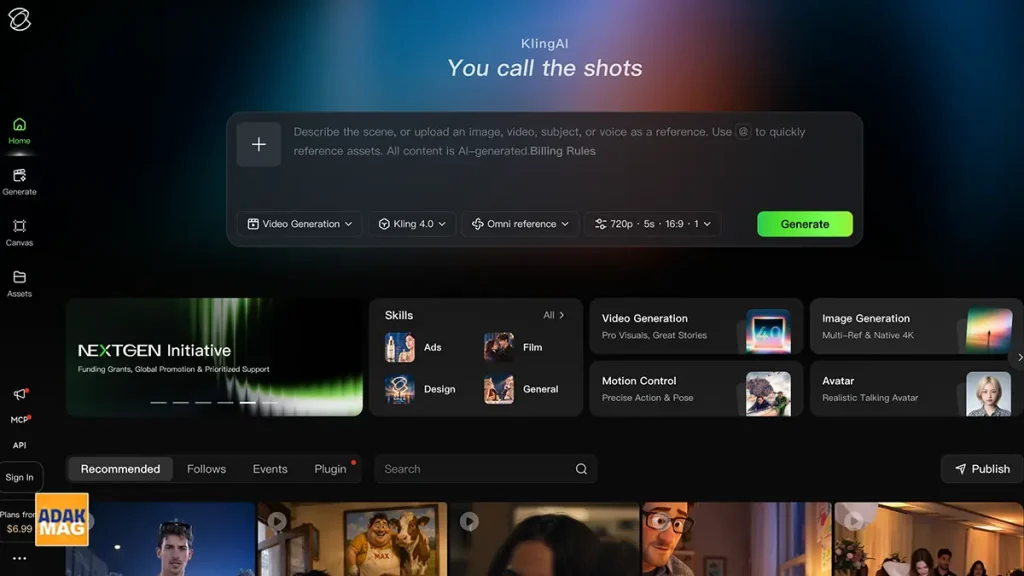
Kling AI؛ مناسب برای تبدیل متن یا تصویر به ویدیو
Kling AI یکی از گزینههایی است که میتوان برای تولید ویدیو از متن یا تصویر بررسی کرد. نسخه رایگان آن امکان استفاده محدود از قابلیتهای تولید را فراهم میکند، اما میزان اعتبار، مدلهای در دسترس و برخی محدودیتها ممکن است تغییر کند. در صفحه رسمی تولید ویدیو Kling وجود Free Tier و واترمارک برای خروجیهای رایگان اعلام شده است؛ بااینحال این موضوع بهتنهایی دسترسی رایگان به همه مدلها، از جمله Kling 3.0، را ثابت نمیکند. در کنار امکانات عمومی سرویس، مدل Kling Video 3.0 قابلیتهایی مانند تولید ویدیو از متن یا تصویر، صدای بومی، هماهنگی لب و روایت چندپلان را ارائه میکند. این توضیحات مربوط به قابلیتهای مدل است و بهمعنای تأیید دسترسی رایگان به همین مدل نیست؛ وضعیت دسترسی را باید در حساب Kling بررسی کنید.
کلینگ ای آی برای چه کاری مناسب است؟
- متحرک کردن عکس محصول
- ساخت پلان کوتاه برای ریلز
- تبدیل توضیح متنی به یک صحنه
- آزمایش حرکت دوربین
- ساخت کلیپهای کوتاه تبلیغاتی
نکته مهم این است که منابع فعلی Kling از اعتبار رایگان و محدودیتهای وابسته به حساب و طرح صحبت میکنند و مقدار اعتبار ممکن است در هر زمان متغیر باشد.
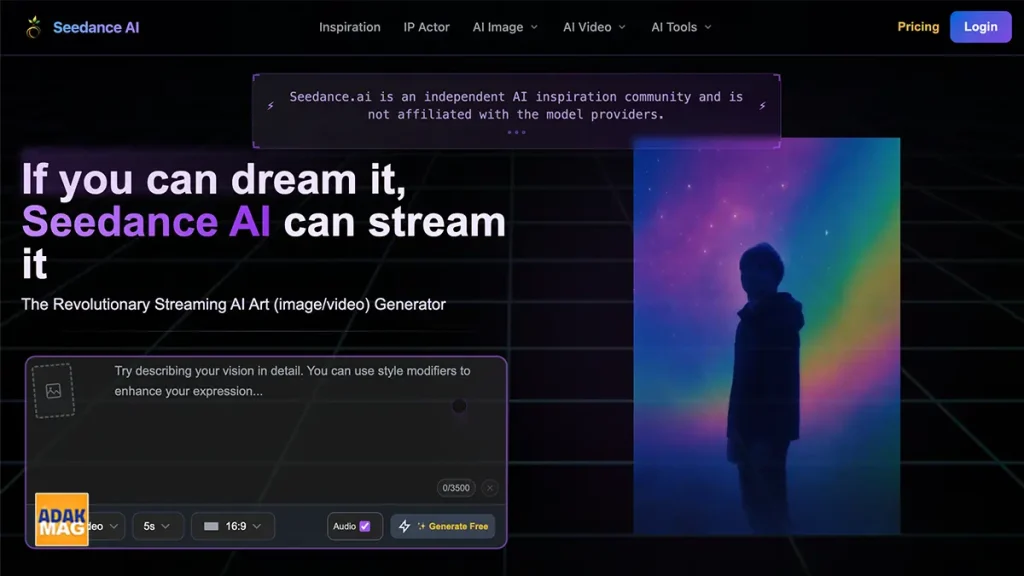
Seedance 2.5؛ مدل ByteDance برای تولید ویدیو و صدا
Seedance 2.5 یک مدل است، نه نام یک سایت مستقل. این مدل توسط تیم Seed شرکت ByteDance توسعه داده شده و در سال ۲۰۲۶ معرفی شده است. طبق اعلام رسمیByteDance مدل Seedance 2.5 میتواند در هر بار تولید، تا ۳۰ ثانیه ویدیوی صوتیـتصویری تولید کند و از تصاویر، ویدیوها و فایلهای صوتی بهعنوان مرجع استفاده کند. همچنین قابلیتهای ویرایش و کنترل زمانی برای آن در نظر گرفته شده است.
دسترسی رسمی به Seedance 2.5 از طریق محصولاتی مانند Dreamina و Doubao Pro ارائه شده است. ByteDance اعلام کرده این مدل در زمان عرضه برای حسابهای دارای اشتراک در مناطق پشتیبانیشده عرضه شده است. دسترسی رایگان به خود مدل Seedance 2.5 در Dreamina در این بررسی تأیید نشده است. صرف معرفی مدل در یک پلتفرم به معنی امکان اجرای رایگان آن نیست؛ پیش از شروع، وضعیت دسترسی را در حساب و صفحه قیمتگذاری همان پلتفرم بررسی کنید.
سی دنس برای چه کاری مناسب است؟
- ساخت داستانهای چند پلان
- تولید ویدیو از چند تصویر مرجع
- ویرایش بخشی از ویدیو
- کنترل حرکت و صحنه
- پروژههای تبلیغاتی و محتوایی پیچیدهتر
Gemini Omni در Google Vids
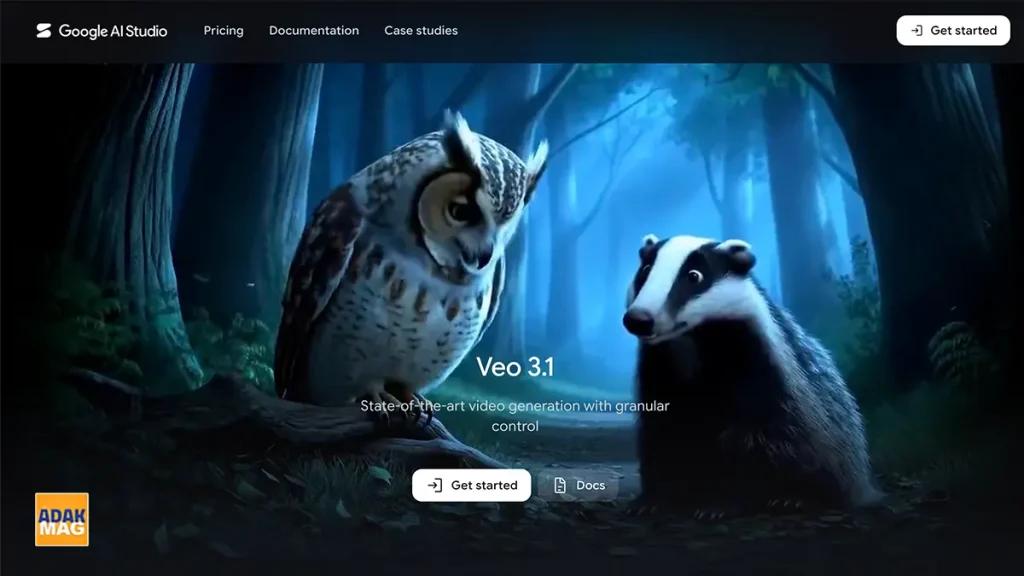
در حال حاضر مدل Gemini Omni 1.1 Flash در Google Vids برای تولید ویدیو در دسترس است. Google در ۲۳ سپتامبر ۲۰۲۶ اعلام کرد کاربران دارای حساب Google میتوانند بدون پرداخت هزینه از این قابلیت استفاده کنند و صحنههای ویدیویی را با کیفیت HD تا 1080p بسازند. امکان تعیین مدت صحنه و کنترل انتقال میان آنها نیز وجود دارد.
مسیر شروع کار:
- وارد Google Vids شوید.
- یک پروژه جدید ایجاد کنید.
- از قابلیت تولید ویدیو با Gemini Omni استفاده کنید.
- توضیح صحنه را وارد کنید.
- در صورت نیاز تصویر مرجع اضافه کنید.
- مدت و نسبت تصویر را تنظیم کنید.
- خروجی را بررسی و Export کنید.
نکته: شرایط دسترسی به قابلیتهای Gemini ممکن است بر اساس حساب، منطقه و نوع سرویس Google تغییر کند. برای مثال، راهنمای فعلی Gemini Apps شرایط متفاوتی را برای تولید ویدیو در خود Gemini و Google Vids نشان میدهد.
Runway؛ گزینه حرفهایتر، اما نه یک ابزار رایگان برای Gen-4.5
Runway در پلن Free فعلی ۱۲۵ اعتبار یکباره ارائه میکند و این اعتبارها پس از مصرف شارژ نمیشوند. در عین حال، خود رانوی میگوید مدلهای قابل استفاده در پلن Free مرتب تغییر میکنند و اگر یک مدل پیام Upgrade نشان دهد، در آن زمان در پلن رایگان قابل استفاده نیست. مهمتر اینکه مدل Gen-4.5 در حال حاضر برای پلن Standard و بالاتر تعریف شده است و هزینه حدودی آن ۱۲ اعتبار به ازای هر ثانیه است. بنابراین نمیتوان Gen-4.5 را جز ابزارهای رایگان قرار داد.
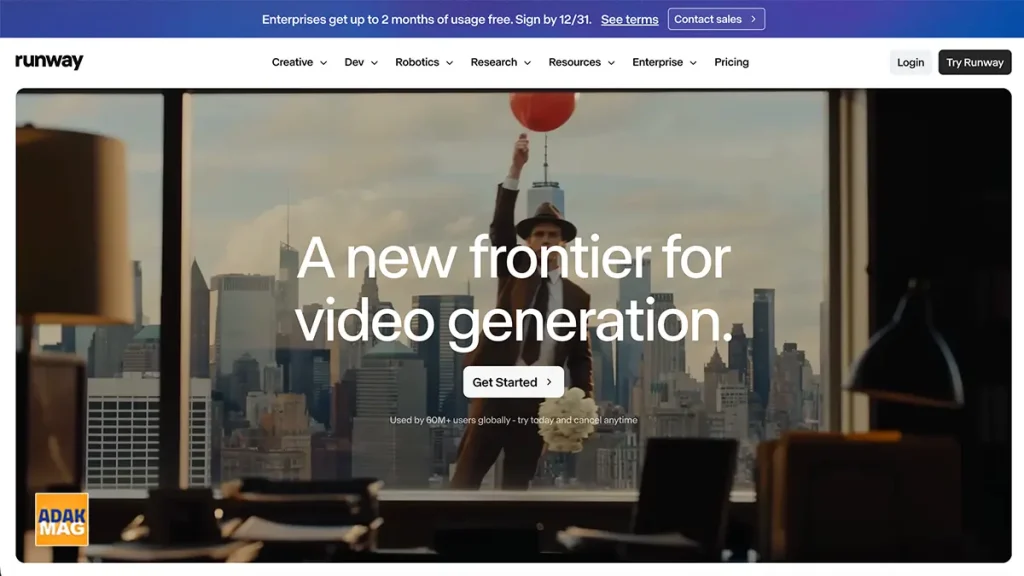
در نتیجه Runway را بهتر است اینطور ارزیابی کنیم:
- نسخه Free برای آزمایش قابلیتهای منتخب و مدلهای در دسترس مناسب است.
- ۱۲۵ اعتبار یکبار مصرف است.
- خروجی Free دارای واترمارک است.
- مدلهای جدید مانند Gen-4.5 در Free تضمین نشدهاند.
- برای خروجی بدون واترمارک باید به Standard یا بالاتر بروید.
از نظر استفاده تجاری نیز راهنمای رسمی حقوق استفاده Runway اعلام میکند که مالکیت خروجی برای کاربر محفوظ است و استفاده تجاری از خروجیها محدودیت غیرتجاری ندارد؛ البته رعایت Terms و Usage Policy همچنان ضروری است.
Luma Dream Machine؛ مناسب برای آزمایش ایده و حرکت
Luma Dream Machine یکی دیگر از ابزارهای تولید ویدیو است که میتوان برای تبدیل متن یا تصویر به ویدیو و کنترل حرکت دوربین از آن استفاده کرد. شرایط دسترسی و هزینه را باید در صفحه رسمی قیمتگذاری Luma بررسی کرد؛ دسترسی رایگان به مدل موردنظر در این بررسی تأیید نشده است. طبق راهنمای رسمی مجوز استفاده Luma، استفاده تجاری از خروجیها برای پلنهای Plus، Unlimited و Enterprise مجاز است. خروجیهای Free و Lite فقط برای استفاده شخصی هستند و واترمارک آنها قابل حذف نیست؛ بنابراین نباید خروجی این پلنها را بدون داشتن مجوز مناسب برای تبلیغات تجاری یا پروژه مشتری استفاده کرد.
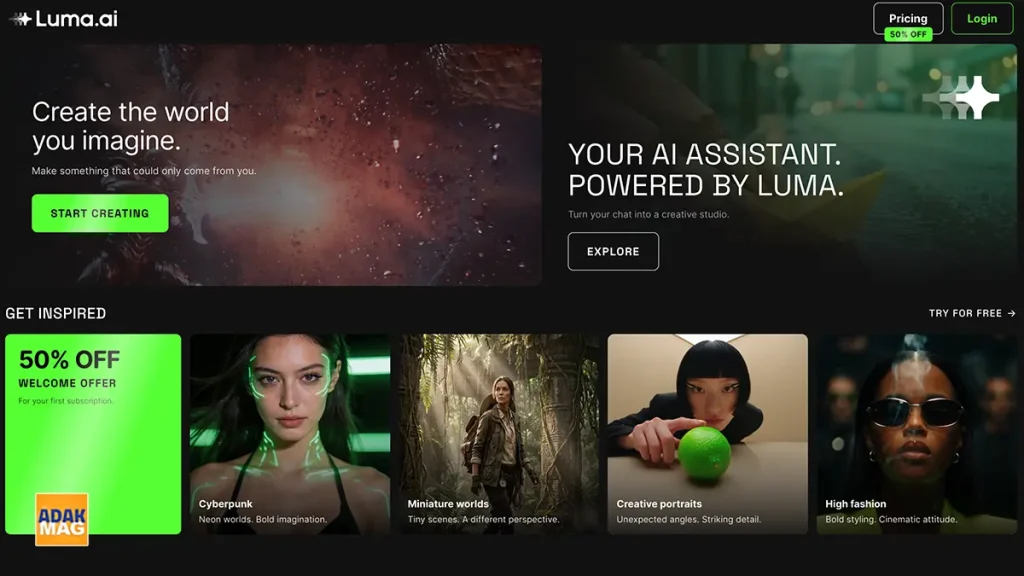
در نتیجه Luma برای تست و ایدهپردازی گزینه مناسبی است، اما اگر ویدیو قرار است در یک کمپین تجاری منتشر شود، ابتدا وضعیت مجوز همان خروجی را بررسی کنید.
۲. ابزارهای ساخت چهره سخنگو و ویدیوهای آواتاری
این ابزارها برای ساخت یک صحنه سینمایی معمولی طراحی نشدهاند. اگر میخواهید یک شخصیت جلوی دوربین قرار بگیرد، متن را بخواند یا یک تصویر به چهره سخنگو تبدیل شود، این دسته کاربرد بیشتری دارد.
HeyGen؛ مناسب برای چهره سخنگو
HeyGen یکی از سرویسهای شناختهشده برای ساخت ویدیوهای آواتاری است. طبق صفحه رسمی قیمتگذاری HeyGen، پلن Free امکان ساخت ۳ ویدیو در ماه، حداکثر یک دقیقه برای هر ویدیو و خروجی دارای واترمارک را ارائه میکند. بااینحال، راهنمای حساب HeyGen میگوید سهمیه رایگان نهایی بسته به منطقه میتواند از یک تا سه ویدیو متغیر باشد؛ بنابراین تعداد دقیق قابلاستفاده را داخل حساب خود بررسی کنید. استفاده از Free به کارت بانکی نیاز ندارد.
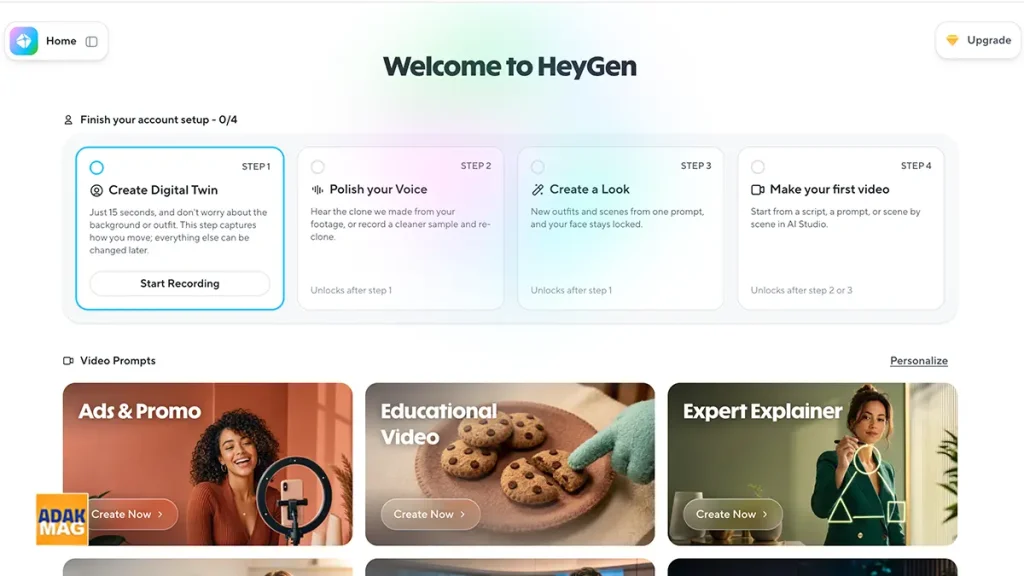
سرویس هی جن برای کارهای زیر مناسب است:
- ویدیوهای آموزشی
- معرفی محصول
- ویدیوهای سخنگو
- ارائههای کوتاه
- تبدیل تصویر به ویدیوی سخنگو
HeyGen در پلنهای خود از زبانهای متعدد پشتیبانی میکند، اما برای یک پروژه فارسی بهتر است قبل از تولید نهایی، نمونه گویندگی و Lip Sync را با متن واقعی خودتان آزمایش کنید.
۳. ابزارهای ساخت و مونتاژ خودکار ویدیو
اگر هدف شما این نیست که فقط یک پلان تولید کنید و میخواهید از یک سناریو، مقاله یا مجموعهای از فایلها به یک ویدیوی کامل برسید، ابزارهای این گروه کاربرد بیشتری دارند.
invideo؛ تبدیل سناریو به ویدیو و تدوین خودکار
invideo بیشتر از یک مدل ویدیوساز ساده است و امکانات تولید و تدوین را در یک محیط ترکیب میکند. طبق راهنمای رسمی invideo Editor، تدوین دستی و Export ویدیو بدون واترمارک رایگان است؛ اما وقتی از Agent برای تحلیل و تدوین استفاده میکنید یا رسانه جدید با مدلهای هوش مصنوعی تولید میکنید، اعتبار مصرف میشود. برای مثال میتوانید سناریویی مانند مورد زیر ارائه کنید و سپس ساختار تولید شده را در Timeline اصلاح کنید: «یک ویدیوی ۶۰ ثانیهای درباره سه لپتاپ مناسب دانشجویان بساز؛ برای هر محصول یک بخش کوتاه داشته باش و در پایان یک جمعبندی قرار بده.»
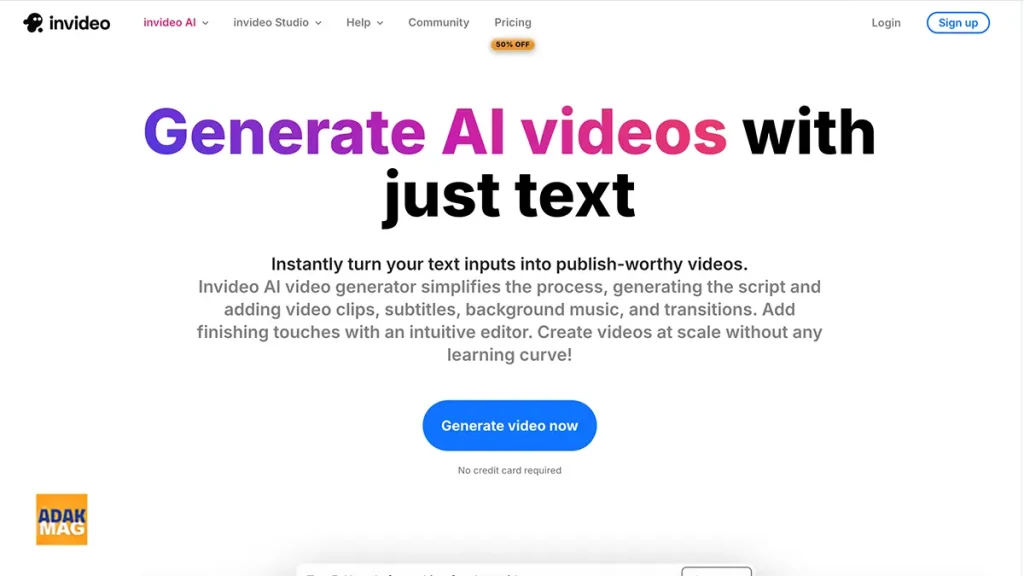
مزیت پلتفرم اینویدیو این است که لازم نیست تمام مراحل تولید را به یک مدل مولد ویدیو بسپارید. میتوانید فیلمهای خودتان را وارد کنید، برش بزنید، صدا و زیرنویس اضافه کنید و در صورت نیاز از قابلیتهای هوش مصنوعی برای بخشهای خاص کمک بگیرید.
تبدیل تصویر به ویدیوی ۶ ثانیهای (نمونه واقعی)
فرض کنید یک تصویر تبلیغاتی از یک لپتاپ داریم و میخواهیم از آن یک کلیپ ۶ ثانیهای برای اینستاگرام بسازیم.
مرحله اول: تصویر مرجع
تصویر مرجع مانند زیر باید تا حد امکان واضح باشد:
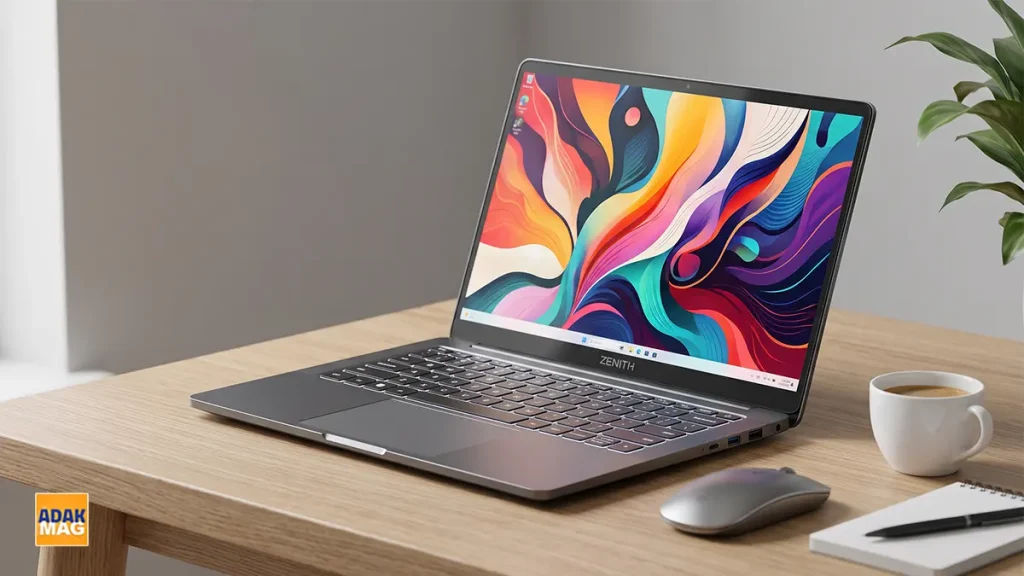
- لپتاپ کاملاً مشخص باشد.
- صفحهنمایش و بدنه در تصویر دیده شود.
- پسزمینه شلوغ نباشد.
از ساخت عکس با هوش مصنوعی برای تولید تصویر محصول استفاده کنید؛ البته اگر تصویر را با هوش مصنوعی ساختهاید، تطابق ظاهر آن با محصول واقعی را هم بررسی کنید.
مرحله دوم: انتخاب حالت Image to Video
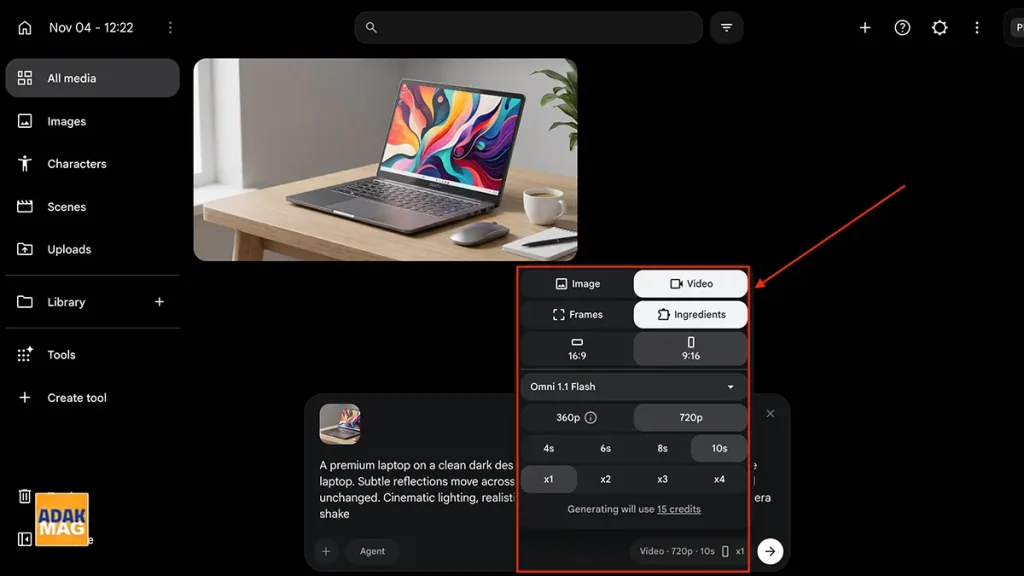
در Google Vids، از گزینه Create AI videos استفاده کنید و تصویر محصول را بهعنوان مرجع به فرایند تولید اضافه کنید. در این روش، تصویر نقطه شروع ویدیو است و Prompt بیشتر درباره حرکت و تغییرات صحنه توضیح میدهد.
در این نمونه، سرویس مورد استفاده Google Vids و مدل تولیدکننده Gemini Omni 1.1 Flash است. تنظیمات ثبتشده در آموزش شامل مدت ۶ ثانیه و نسبت تصویر ۹:۱۶ است؛ وضوح انتخابشده برای همین فایل در اطلاعات تست ثبت نشده است. طبق اعلام رسمی Google در ۲۳ سپتامبر ۲۰۲۶، تولید ویدیو با این مدل در Google Vids برای کاربران دارای حساب Google رایگان است و به خرید اشتراک Google AI نیاز ندارد. نوع دقیق حسابی که خروجی نمونه با آن ساخته شده در مستندات تست مشخص نشده است. Google نیز برای هر کلیپ، مقدار ثابتی از اعتبار مصرفی اعلام نکرده؛ بنابراین مقدار سهمیه مصرفشده در این نمونه قابل گزارش عددی نیست.
مرحله سوم: نوشتن Prompt
بهجای اینکه دوباره ظاهر لپتاپ را از ابتدا توصیف کنیم، بهتر است روی حرکت تمرکز کنیم:
A premium laptop on a clean dark desk. The camera slowly moves forward toward the laptop. Subtle reflections move across the metal body. The laptop remains stable and unchanged. Cinematic lighting, realistic product commercial, smooth motion, no camera shake
ترجمه مفهومی:
یک لپتاپ حرفهای روی میز تیره و ساده قرار دارد. دوربین بهآرامی به سمت لپتاپ حرکت میکند. انعکاس نور به شکل ظریفی روی بدنه فلزی حرکت میکند. ظاهر لپتاپ ثابت بماند. نورپردازی سینمایی، حرکت نرم و سبک تبلیغاتی واقعگرایانه، بدون لرزش دوربین.
مرحله چهارم: تنظیم مدت و نسبت تصویر
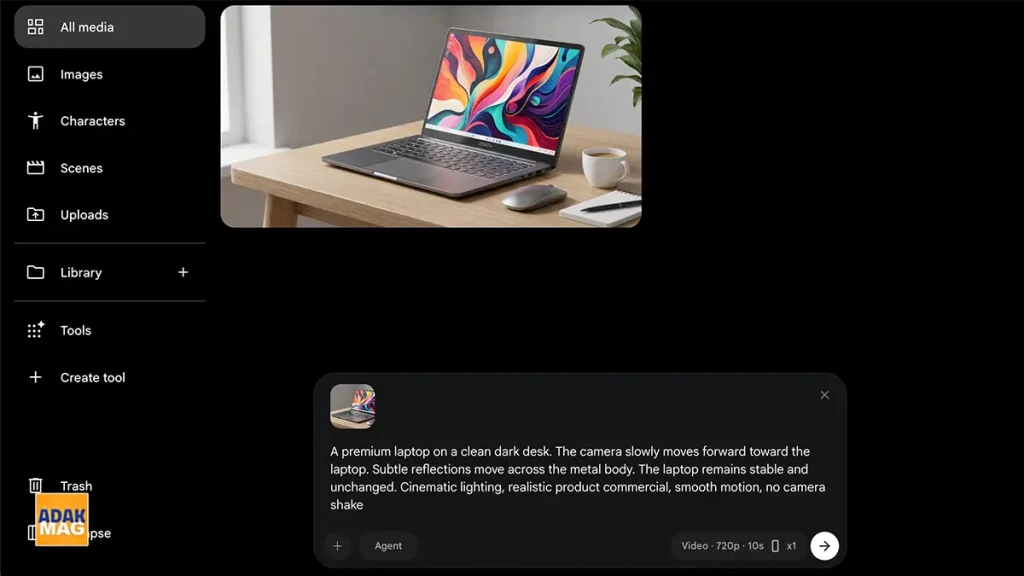
برای یک ریلز یا استوری:
9:16
و برای تست اولیه:
6 ثانیه
انتخاب مدت کوتاه به شما اجازه میدهد قبل از مصرف اعتبار بیشتر، کیفیت حرکت و حفظ ظاهر محصول را بررسی کنید.
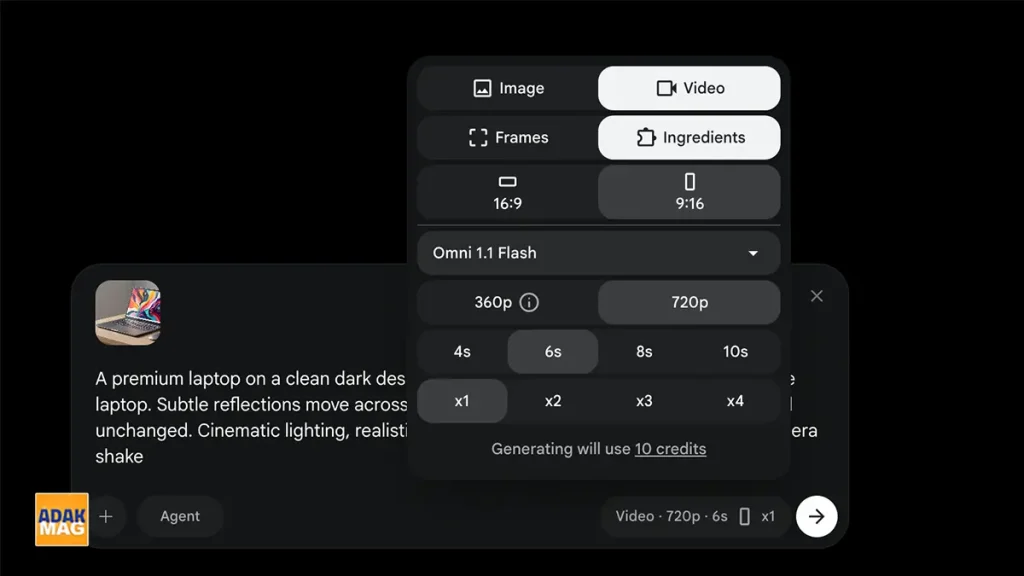
مرحله پنجم: تولید
در این مرحله نباید انتظار داشته باشیم که محصول حتماً در تمام فریمها بدون کوچکترین تغییر باقی بماند. مدلهای ویدیو ساز ممکن است در لوگو، نوشته روی محصول، لبههای بدنه یا جزئیات کوچک تغییر ایجاد کنند.
بنابراین خروجی را فقط از نظر «زیبا بودن» بررسی نکنید؛ این موارد را هم چک کنید:
- آیا شکل محصول تغییر کرده است؟
- آیا لوگو خراب شده است؟
- آیا صفحهنمایش شکل عجیبی پیدا کرده؟
- آیا دوربین واقعاً همان حرکتی را انجام داده که خواستهایم؟
- آیا دست یا شیء اضافه وارد تصویر شده؟
- آیا نور در طول ویدیو منطقی باقی مانده است؟
مشاهده ویدیو خروجی:
مرحله ششم: انتخاب خروجی
اگر خروجی مناسب بود، آن را ذخیره میکنیم.
اگر فقط بخشی از ویدیو مشکل داشت، بهجای تغییر کامل Prompt، ابتدا همان بخش را اصلاح میکنیم.
این روش در کار واقعی مهم است، چون تولید ویدیوی AI معمولاً یک فرایند یکمرحلهای نیست؛ تولید، بررسی، اصلاح Prompt و تولید مجدد بخشی از روند کار است.
چگونه با هوش مصنوعی ویدیو بسازیم؟ راهنمای ساده Prompt
برای ساخت ویدیوی بهتر، Prompt را میتوان به چند بخش تقسیم کرد:
۱. سوژه
چه چیزی در تصویر قرار دارد؟
مثلاً:
A silver laptop on a dark wooden desk
۲. حرکت سوژه
چه اتفاقی رخ میدهد؟
The laptop screen slowly turns on
۳. حرکت دوربین
دوربین چه کاری انجام میدهد؟
Slow camera push-in
یا:
Smooth camera orbit
۴. نور و محیط
مثلاً:
Soft morning light coming through a window
۵. سبک
مثلاً:
Realistic premium product commercial
یک Prompt کامل میتواند چنین ساختاری داشته باشد:
A premium silver laptop on a dark wooden desk, the screen slowly turns on, smooth camera push-in, subtle reflections on the metal body, soft morning light, realistic product commercial, stable composition, smooth motion
هرچه Prompt دقیقتر باشد، الزاماً خروجی همیشه بهتر نمیشود؛ مهمتر این است که دستور، سوژه، حرکت و محدودیتهای مهم را واضح بیان کند.
۶. محدودیتها و جزئیاتی که نباید تغییر کنند
در این بخش مشخص میکنید چه چیزهایی باید ثابت بمانند یا در تصویر ظاهر نشوند؛ برای مثال، حفظ شکل و رنگ محصول، ثابت ماندن لوگو، نبودن نوشته یا شیء اضافه و جلوگیری از لرزش دوربین. این دستورها به مدل کمک میکنند مرزهای مهم صحنه را بهتر بفهمد، هرچند تضمین نمیکنند تمام جزئیات در همه فریمها بدون تغییر بمانند.
برای نمونه میتوانید به انتهای Prompt اضافه کنید:
Keep the product design and logo unchanged, no extra objects, no text overlays, no camera shake, no sudden cuts
مدت ویدیو، نسبت تصویر و وضوح خروجی نیز معمولاً در تنظیمات ابزار انتخاب میشوند، نه اینکه صرفاً با نوشتن آنها در Prompt تضمین شوند. بنابراین پیش از تولید، این گزینهها را جداگانه تنظیم کنید و Prompt را روی توصیف صحنه، حرکت و محدودیتهای بصری متمرکز نگه دارید.
برای انتخاب ابزار: اگر تصویر محصول را در اختیار دارید، سراغ قابلیت Image to Video بروید؛ اگر میخواهید صحنهای تازه از توضیح متنی بسازید، Text to Video مناسبتر است؛ و اگر خروجی نهایی باید شامل چند پلان، صدا، زیرنویس و تدوین باشد، ابزاری با امکانات Timeline و ویرایش را انتخاب کنید. پیش از شروع پروژه نیز دسترسی مدل موردنظر، سهمیه، واترمارک و مجوز استفاده تجاری را در همان پلتفرم بررسی کنید.
تبدیل متن به ویدیو با هوش مصنوعی
در Text to Video، شما بدون داشتن تصویر اولیه، صحنه را با متن توصیف میکنید.
برای مثال:
A cinematic aerial shot of a modern city at sunset, cars moving slowly through the streets, warm sunlight reflecting on glass buildings, smooth camera movement
این روش برای موارد زیر مناسب است:
- ساخت B-Roll
- تصویرسازی مفهومی
- ویدیوهای شبکه اجتماعی
- ساخت صحنههای تبلیغاتی
- تولید ایده اولیه برای فیلم
برای شروع بهتر است صحنه را کوتاه و مشخص نگه دارید. اگر در یک Prompt همزمان چند شخصیت، چند حرکت دوربین، تغییر صحنه و دیالوگ پیچیده قرار دهید، احتمال خطا بیشتر میشود.
تبدیل عکس به ویدیو با هوش مصنوعی
Image to Video برای زمانی مناسب است که تصویر اولیه را دارید اما میخواهید به آن حرکت اضافه کنید.
مثلاً:
- عکس لپتاپ: حرکت آرام دوربین
- عکس خودرو: حرکت خودرو در جاده
- عکس محصول: تغییر نور و حرکت دوربین
- تصویر منظره: حرکت ابرها و دوربین
در این روش بهتر است Prompt را بیشتر روی حرکت متمرکز کنید و اطلاعات اضافی درباره ظاهر سوژه را فقط زمانی اضافه کنید که برای حفظ آن ضروری باشد.
با این حال، تبدیل عکس به ویدیو به معنی حفظ صددرصدی تمام جزئیات تصویر نیست و ممکن است چهره، نوشته، لوگو یا شکل محصول در بعضی فریمها تغییر کند.
ساخت ویدیو برای اینستاگرام و تبلیغات
برای اینستاگرام، صرفاً تولید یک ویدیوی زیبا کافی نیست. ابتدا باید مشخص کنید خروجی قرار است چه نقشی داشته باشد.
برای یک ریلز تبلیغاتی میتوانید ساختار زیر را امتحان کنید:
ثانیه ۰ تا ۲: نمایش سریع محصول یا نتیجه
ثانیه ۲ تا ۵: نمایش ویژگی اصلی
ثانیه ۵ تا ۸: یک نمای متفاوت یا کاربرد محصول
پایان: CTA یا اطلاعات برند
برای B-Roll نیز لازم نیست یک ویدیوی یکدقیقهای را از ابتدا تا انتها با یک Prompt تولید کنید. میتوانید چند پلان کوتاه بسازید و بعد در مرحله تدوین کنار هم قرار دهید.
واترمارک؛ چرا نباید آن را با خروجی بدون واترمارک اشتباه بگیریم؟
در نسخههای رایگان بسیاری از سرویسها، واترمارک یکی از محدودیتهای اصلی است.
مثلاً Runway اعلام میکند تمام ویدیوهای تولیدشده در پلن Free دارای واترمارک هستند و برای خروجی بدون واترمارک باید به Standard یا بالاتر ارتقا دهید.
Kling نیز در اطلاعات فعلی خود اعلام میکند Free Tier دارای واترمارک است و عضویت پولی امکان خروجی بدون واترمارک را فراهم میکند.
بنابراین این دو موضوع را از هم جدا کنید:
خروجی بدون واترمارک: سرویس اساساً فایل را بدون لوگوی خود ارائه میکند.
پوشاندن واترمارک: شما لوگو را با کراپ، زیرنویس، قاب یا عنصر دیگری میپوشانید.
روش دوم به معنی دریافت خروجی بدون واترمارک نیست و ممکن است باعث کاهش کیفیت یا خراب شدن کادر شود.
اگر واترمارک برای شما مهم است، قبل از تولید پروژه اصلی این موارد را بررسی کنید:
- آیا پلن رایگان واترمارک دارد؟
- آیا حذف واترمارک نیازمند پلن پولی است؟
- آیا واترمارک مربوط به خود سرویس است یا فایلهای استوک؟
- آیا خروجی برای استفاده تجاری مجاز است؟
مثلاً در invideo، تدوین دستی و Export از Editor بدون واترمارک قابل انجام است، اما تولید محتوای جدید با مدلهای هوش مصنوعی یا استفاده از Agent ممکن است اعتبار مصرف کند.
آیا خروجی رایگان را میتوان برای کار تجاری استفاده کرد؟
این سؤال مهمتر از «آیا ابزار رایگان است؟» است.
رایگان بودن تولید ویدیو الزاماً به معنی آزاد بودن استفاده تجاری نیست.
برای نمونه، Luma صراحتاً اعلام کرده استفاده تجاری از خروجیها برای Plus، Unlimited و Enterprise مجاز است؛ بنابراین نباید خروجی یک پلن رایگان را بدون بررسی شرایط همان پلن وارد تبلیغات یا پروژه مشتری کرد.
از طرف دیگر، Runway اعلام کرده خروجیهایش را از نظر استفاده تجاری محدود نمیکند، البته رعایت Terms و Usage Policy همچنان ضروری است.
در Kling نیز صفحات رسمی فعلی درباره استفاده تجاری و محدودیتهای پلنها اطلاعاتی ارائه میکنند، اما به دلیل تغییر مداوم شرایط، بهتر است قبل از یک پروژه تجاری وضعیت همان Plan را در حساب خود بررسی کنید.
بنابراین یک قاعده ساده داشته باشید:
Free = بدون پرداخت پول
Commercial Use = اجازه استفاده تجاری
این دو عبارت لزوماً یک معنی ندارند.
وضعیت استفاده از هوش مصنوعی ویدیو ساز برای کاربران ایرانی
شرایط استفاده برای کاربر ایرانی میتواند با چیزی که روی صفحه اصلی یک سرویس مشاهده میشود متفاوت باشد.
مواردی که باید قبل از ثبتنام یا تولید پروژه بررسی شوند عبارتاند از:
- آیا سرویس در منطقه شما قابل دسترسی است؟
- آیا ثبتنام با ایمیل کافی است؟
- آیا شماره تلفن لازم است؟
- آیا کارت بانکی برای پلن رایگان لازم است؟
- آیا پرداخت برای کاربر ایرانی امکانپذیر است؟
- آیا محدودیت منطقهای برای مدل یا قابلیت خاص وجود دارد؟
برای نمونه، Google در راهنمای Gemini اشاره میکند که دسترسی برخی قابلیتهای ویدیویی به حساب و طرح Google وابسته است و بعضی قابلیتهای ویرایش ویدیو نیز محدودیت منطقهای دارند.
پشتیبانی فارسی در ابزارهای ویدیو ساز یعنی چه؟
وقتی میگوییم یک ابزار «فارسی را پشتیبانی میکند»، باید مشخص کنیم دقیقاً درباره کدام قابلیت صحبت میکنیم.
چهار موضوع جداگانه وجود دارد:
Prompt فارسی
آیا میتوانید دستور ساخت صحنه را فارسی بنویسید؟
گویندگی فارسی
آیا موتور تبدیل متن به صوت با هوش مصنوعی میتواند زبان فارسی را بهدرستی بخواند؟
زیرنویس فارسی
آیا ابزار میتواند متن فارسی را به شکل صحیح در ویدیو قرار دهد؟
Lip Sync فارسی
آیا حرکت لب شخصیت با گفتار فارسی هماهنگ میشود؟
این قابلیتها الزاماً همگی در یک سرویس با کیفیت یکسان ارائه نمیشوند.
بنابراین اگر قرار است برای یک پروژه فارسی کار کنید، بهتر است ابتدا یک نمونه ۱۰ تا ۲۰ ثانیهای با متن واقعی خودتان بسازید و بعد سراغ تولید اصلی بروید.
حریم خصوصی و استفاده از تصویر افراد
ساخت ویدیو از چهره افراد، تغییر چهره یا تولید صدای مشابه یک فرد واقعی فقط یک مسئله فنی نیست.
قبل از آپلود عکس یا صدای شخص دیگری:
- از داشتن اجازه استفاده از تصویر یا صدا مطمئن شوید.
- شرایط استفاده سرویس را بررسی کنید.
- عکسهای محرمانه یا اطلاعات حساس مشتریان را بدون بررسی Privacy Policy آپلود نکنید.
- اگر خروجی ممکن است مخاطب را درباره واقعی بودن یک اتفاق یا صحبت یک فرد گمراه کند، نحوه انتشار آن را با دقت بررسی کنید.
این موضوع مخصوصاً در ابزارهای Avatar، Face Swap و Voice Clone اهمیت بیشتری دارد.
سختافزار مورد نیاز برای ساخت ویدیو با هوش مصنوعی
بخش مهمی از تولید ویدیوهای AI روی سرورهای ابری انجام میشود. بنابراین برای خود تولید ویدیو معمولاً داشتن یک کارت گرافیک قدرتمند روی کامپیوتر الزامی نیست.
اما وقتی فایل خروجی را دانلود میکنید و میخواهید:
- چند ویدیو را مونتاژ کنید،
- رنگ را اصلاح کنید،
- فایل 4K را تدوین کنید،
- افکت اضافه کنید،
- صدا را پردازش کنید،
- چند لایه ویدیویی داشته باشید،
قدرت سیستم اهمیت بیشتری پیدا میکند.
بنابراین بین این دو مرحله تفاوت وجود دارد:
تولید ابری: وابستگی بیشتر به سرویس و اینترنت
تدوین محلی: وابستگی بیشتر به پردازنده، RAM، GPU و فضای ذخیرهسازی
اگر هدف شما خرید لپتاپ برای تدوین است، بهتر است انتخاب سختافزار بر اساس نرمافزار تدوین و نوع فایلهایی که قرار است پردازش کنید انجام شود، نه صرفاً بر اساس اینکه از یک ابزار AI استفاده میکنید.
در صورت نیاز میتوان برای انتخاب لپتاپ مناسب تدوین و تولید محتوا، راهنمای خرید جداگانه آداک را بررسی کرد.
جمعبندی؛ کدام ابزار را انتخاب کنیم؟
اگر هدف شما فقط پیدا کردن «بهترین هوش مصنوعی» باشد، احتمالاً به جواب مشخصی نمیرسید؛ چون ابزار مناسب به نوع ویدیویی که میخواهید بسازید بستگی دارد.
اگر میخواهید عکس محصول را متحرک کنید
ابتدا Kling و ابزارهای مشابه Image to Video را بررسی کنید. مزیت این روش این است که تصویر اولیه را خودتان کنترل میکنید و Prompt بیشتر برای تعیین حرکت استفاده میشود. Kling در حال حاضر Free Tier دارد، اما محدودیت اعتبار و واترمارک را باید در حساب خود بررسی کنید.
اگر میخواهید یک صحنه را از متن بسازید
Seedance 2.5، Kling، Runway و Gemini Omni گزینههایی هستند که باید بر اساس مدل، دسترسی و هزینه فعلی مقایسه شوند.
در اینجا حتماً مدل را از پلتفرم جدا کنید؛ مثلاً Seedance 2.5 یک مدل ByteDance است و میتواند از طریق پلتفرمهایی مانند Dreamina ارائه شود.
اگر چهره سخنگو میخواهید
HeyGen برای این سناریو مناسبتر است. پلن رایگان فعلی آن ۳ ویدیو در ماه تا حداکثر یک دقیقه ارائه میکند و خروجی Free واترمارک دارد.
اگر میخواهید از یک سناریو، ویدیوی کاملتری بسازید
invideo بیشتر به کار شما میآید، چون علاوه بر تولید محتوا، محیط تدوین و Timeline هم دارد. تدوین دستی و Export در Editor رایگان است، اما قابلیتهای Agent و تولید رسانه با AI اعتبار مصرف میکنند.
اگر دنبال یک ابزار حرفهای برای تست مدلهای مختلف هستید
Runway ارزش بررسی دارد، اما نباید Gen-4.5 را یک قابلیت رایگان در نظر گرفت. پلن Free فعلی ۱۲۵ اعتبار یکباره دارد و مدلهای قابلاستفاده در آن ممکن است تغییر کنند.
در نهایت، برای انتخاب ابزار فقط به عبارت «رایگان» توجه نکنید. مدل در دسترس، تعداد اعتبار، کیفیت خروجی، واترمارک، مدت ویدیو، امکان دانلود و مجوز استفاده تجاری را کنار هم بررسی کنید. برای تولید یک پلان از متن یا تصویر، ابزارهای گروه اول را انتخاب کنید؛ برای چهره سخنگو سراغ HeyGen بروید؛ و برای تدوین دستی یا تبدیل سناریو به ویدیوی کامل، invideo Editor را بررسی کنید. سپس یک خروجی آزمایشی کوتاه بسازید و کیفیت و شرایط استفاده آن را پیش از تولید اصلی بسنجید.
سوالات متداول درباره ساخت ویدیو با هوش مصنوعی رایگان
آیا ساخت ویدیو با هوش مصنوعی کاملاً رایگان است؟
خیر. بیشتر ابزارها پلن رایگان دارند، اما با محدودیت اعتبار، تعداد تولید یا واترمارک همراه هستند.
کدام ابزار امکان دانلود رایگان ویدیو دارد؟
بسته به سرویس متفاوت است. برای مثال Runway خروجی واترمارکدار دارد، اما InVideo Editor امکان خروجی رایگان بدون واترمارک برای تدوین دستی را فراهم میکند.
آیا برای ساخت ویدیو با هوش مصنوعی به کارت بانکی نیاز داریم؟
خیر، بعضی سرویسها مانند HeyGen برای استفاده از پلن رایگان به کارت بانکی نیاز ندارند.
آیا ویدیوی ساختهشده با نسخه رایگان برای تبلیغات قابل استفاده است؟
نه لزوماً. استفاده تجاری به مجوز پلن بستگی دارد؛ بنابراین پیش از انتشار تبلیغاتی، شرایط سرویس را بررسی کنید.
آیا Kling رایگان است؟
بله، Kling پلن رایگان با اعتبار محدود دارد؛ البته امکانات و محدودیتهای آن ممکن است تغییر کند.
آیا Runway Gen-4.5 رایگان است؟
خیر. دسترسی به Gen-4.5 به حداقل پلن Standard نیاز دارد و در پلن Free ارائه نمیشود.
آیا HeyGen برای ساخت ویدیوی فارسی مناسب است؟
بله، اما کیفیت گویندگی، زیرنویس و هماهنگی لب با زبان فارسی متفاوت است. بهتر است ابتدا یک نمونه کوتاه بسازید.
آیا میتوان با موبایل ویدیو ساخت؟
بله. بیشتر ابزارهای آنلاین با موبایل قابل استفادهاند و برای تولید اولیه به سختافزار قدرتمند نیاز ندارند.
آیا Sora هنوز گزینهای برای ساخت ویدیو است؟
خیر. سرویس وب و اپلیکیشن Sora در ۲۶ آوریل ۲۰۲۶ و API آن در ۲۴ سپتامبر ۲۰۲۶ متوقف شدهاند.
آیا برای کار با ابزارهای ساخت ویدیو به برنامهنویسی نیاز داریم؟
خیر. کافی است دستور مناسبی بنویسید، تنظیمات را انتخاب کنید و خروجی را بررسی کنید.

گفتوگو درباره این نوشته
تجربه و دیدگاه خود را با دیگر خوانندگان به اشتراک بگذارید.
اولین نفری باشید که درباره این نوشته نظر میدهد.