
افزایش سرعت پردازنده (CPU)؛ آموزش گامبهگام بالا بردن قدرت سی پی یو در لپ تاپ و کامپیوتر

کند شدن کامپیوتر هنگام اجرای بازیها، باز شدن دیرهنگام برنامهها یا افت سرعت هنگام کار با نرمافزارهای سنگین، همیشه به معنای ضعیف بودن پردازنده نیست. گاهی تنظیمات مصرف انرژی، اجرای برنامههای اضافی، دمای بالا یا محدودیتهای سیستم خنککننده مانع استفاده از تمام ظرفیت پردازنده میشوند. با چند تغییر اصولی در ویندوز و تنظیمات سختافزاری میتوان عملکرد سیستم را بهبود داد و باعث افزایش سرعت پردازنده شد که در ادامهی این مقاله از آداکمگ به آن میپردازیم.
افزایش سرعت CPU در ویندوز ۱۰ و ۱۱
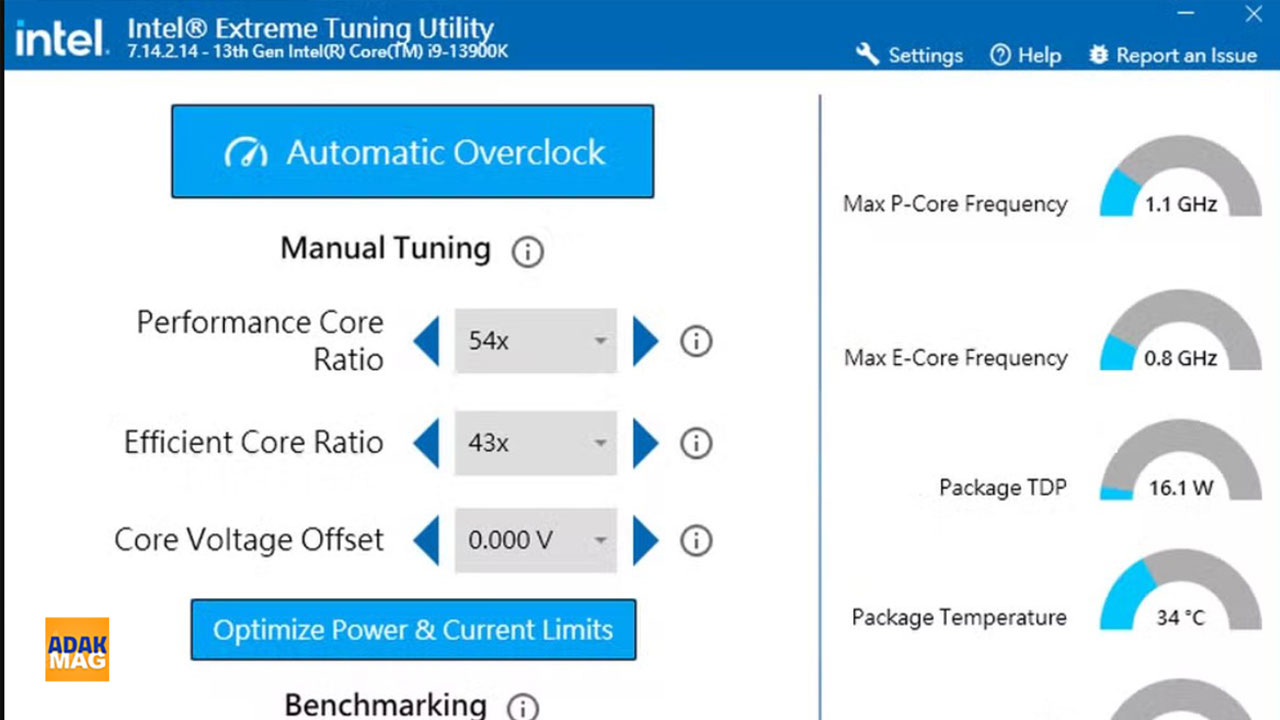
ویندوز ابزارها و قابلیتهایی دارد که به مدیریت بهتر منابع سیستم کمک میکنند. پیش از سراغ رفتن به تغییرات تخصصی سختافزاری، بهتر است از امکانات خود سیستمعامل شروع کنیم؛ تغییراتی که اجرای آنها ساده است و در بعضی شرایط میتواند تجربه کار با کامپیوتر را روانتر کند.
تغییر تنظیمات Power Plan به حالت High Performance و Ultimate Performance
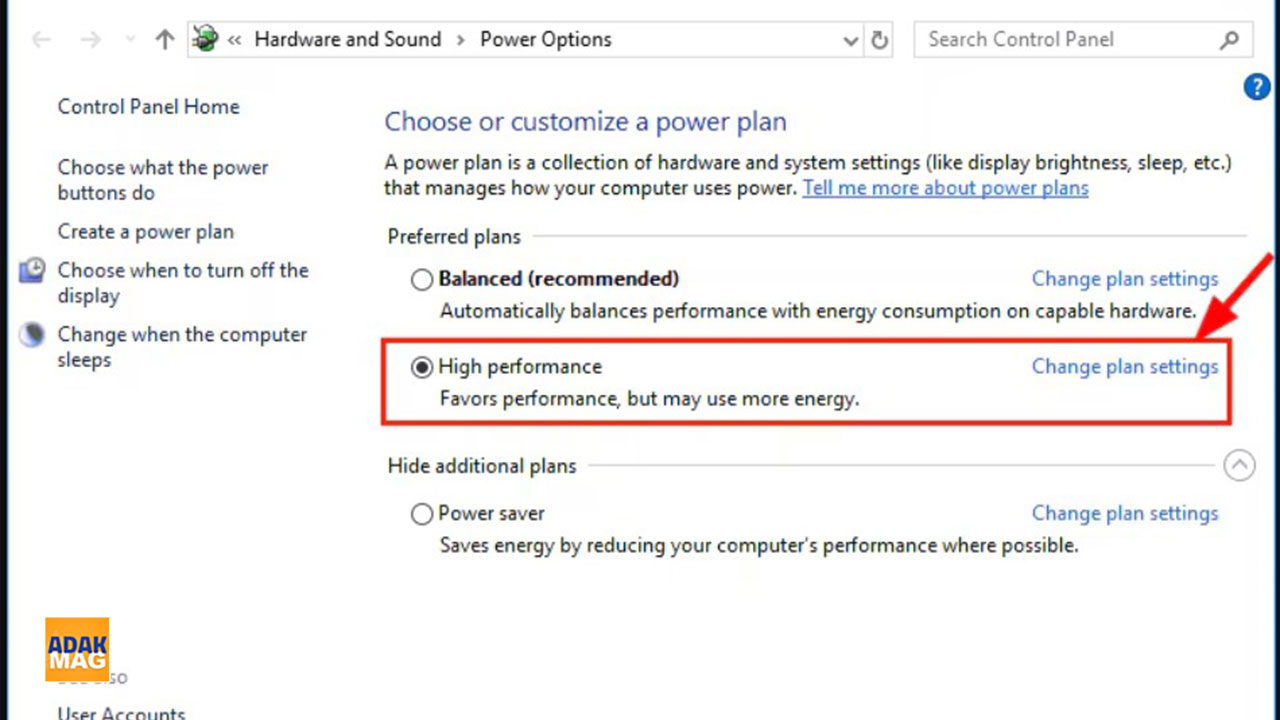
طرح مصرف انرژی (Power Plan) تعیین میکند ویندوز چگونه میان سرعت، مصرف برق و صرفهجویی تعادل برقرار کند. حالت عملکرد بالا (High Performance) میتواند محدودیتهای صرفهجویانه را کاهش دهد، اما فرکانس پردازنده را در همه لحظات روی بیشترین مقدار نگه نمیدارد. عملکرد نهایی (Ultimate Performance) در همه دستگاهها در دسترس نیست و افزایش محسوسی ایجاد نمیکند. در ویندوز ۱۱، بهترین عملکرد (Best performance) گزینه سادهتری است. راهنمای بهبود عملکرد کامپیوتر در ویندوز جزئیات بیشتری در این باره ارائه میکند. بهطور خلاصه:
- با Win + R دستور powercfg.cpl را اجرا و High Performance را انتخاب کنید.
- در ویندوز ۱۱، Settings > System > Power & battery > Power mode را باز و Best performance را برگزینید.
- اگر Ultimate Performance موجود نیست، برای نمایش آن تغییرات غیرضروری ایجاد نکنید.
بستن پردازشهای مزاحم در Task Manager
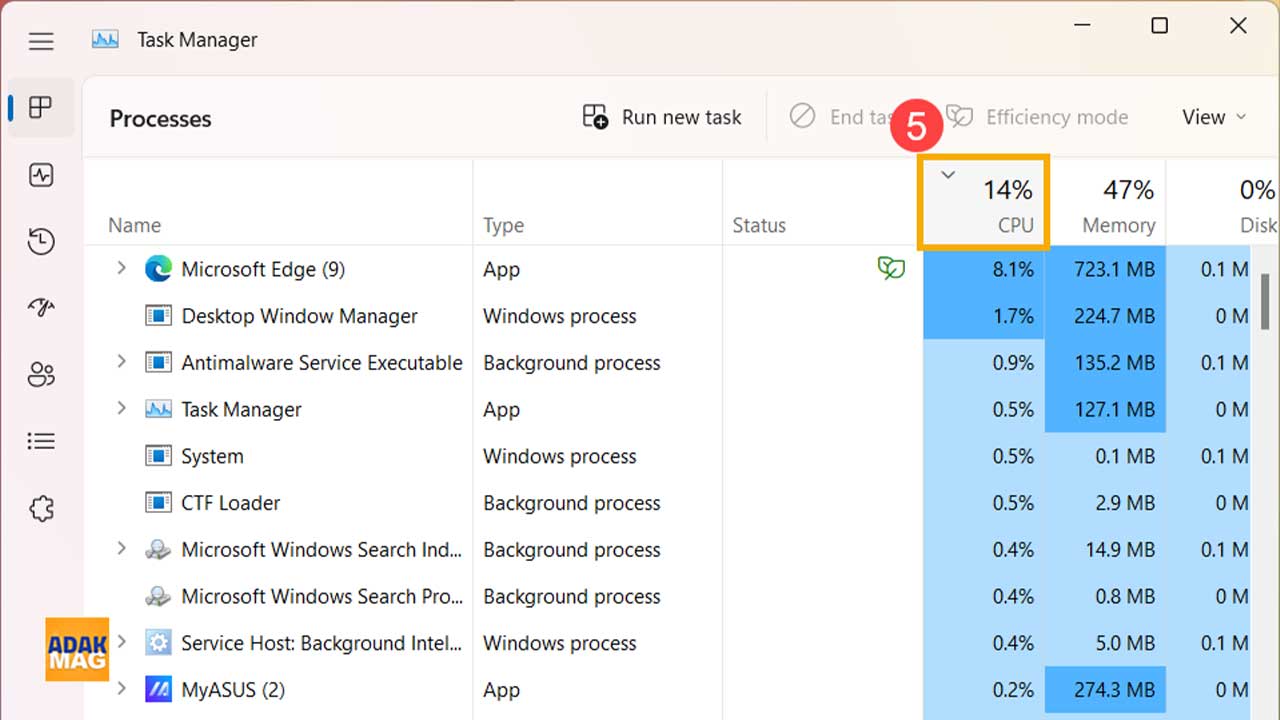
پردازشهای پسزمینه (Background Processes) ممکن است بخشی از ظرفیت پردازنده را مصرف کنند؛ بهویژه هنگام نصب بهروزرسانیها، همگامسازی فایلها یا اجرای همزمان نرمافزارها. بااینحال، مصرف بالای CPU همیشه نشانه وجود برنامه مزاحم نیست و گاهی از فعالیت طبیعی یک برنامه سنگین ناشی میشود. هدف، یافتن فرایندهای غیرضروری و بررسی علت مصرف مداوم منابع است؛ نه بستن تصادفی هر مورد ناآشنا یا متوقفکردن اجزای ضروری ویندوز. پس بهتر است ابتدا با این روش، علت را بررسی کنید:
- با Ctrl + Shift + Esc، مدیر وظایف (Task Manager) را باز و Processes را بر اساس CPU مرتب کنید.
- فقط برنامه آشنا و غیرضروری را انتخاب و پایان کار (End task) بزنید؛ مراقب باشید که فرایندهای سیستمی را نبندید.
غیرفعال کردن برنامههای غیرضروری در Startup ویندوز
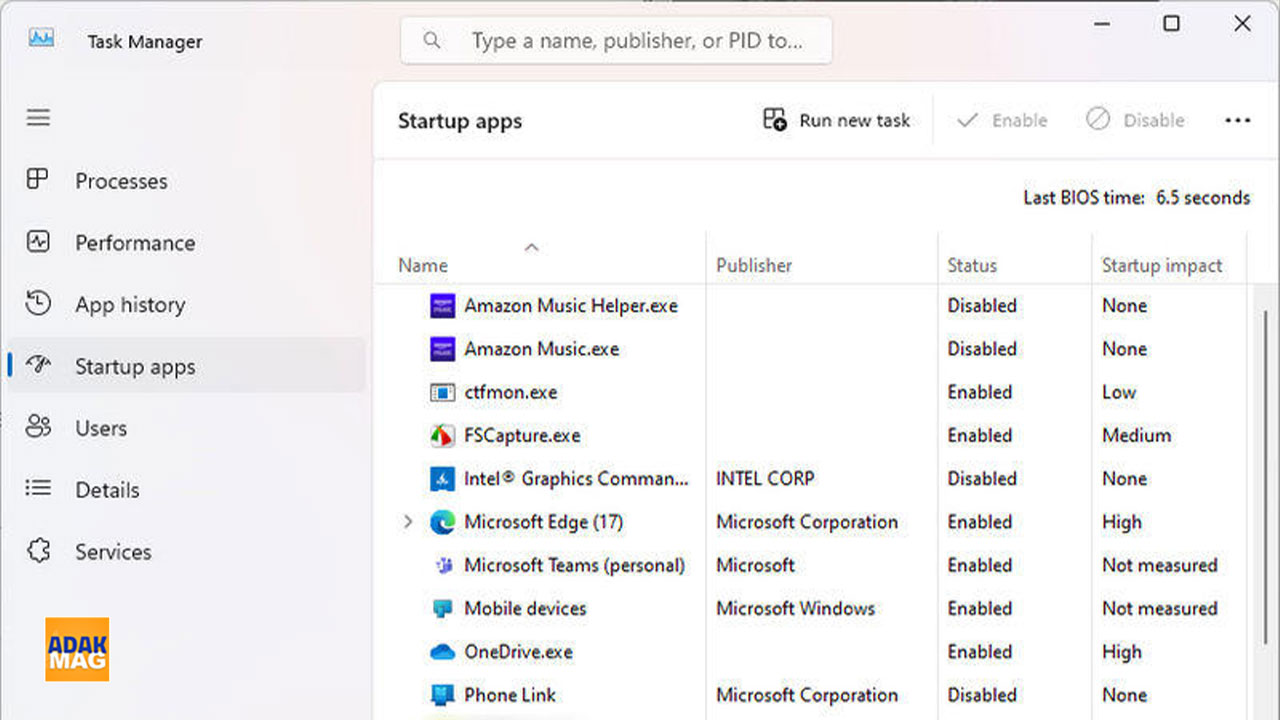
برنامههای آغاز به کار (Startup Apps) هنگام ورود به ویندوز اجرا میشوند و ممکن است در پسزمینه باقی بمانند. غیرفعالکردن موارد غیرضروری معمولاً زمان آمادهشدن سیستم پس از روشنشدن را کاهش میدهد و در بعضی شرایط مصرف منابع را نیز کمتر میکند. البته این کار لزوماً سرعت ذاتی پردازنده را افزایش نمیدهد؛ نتیجه اصلی، کاهش بار اضافی سیستم است. فقط در صورت داشتن شناخت کافی برنامههای ضروری مانند ابزارهای امنیتی یا درایورهای موردنیاز را تغییر دهید.
- در Task Manager، بخش Startup apps را باز کنید.
- برنامه غیرضروری را انتخاب و غیرفعالسازی (Disable) کنید.
فعالسازی Game Mode
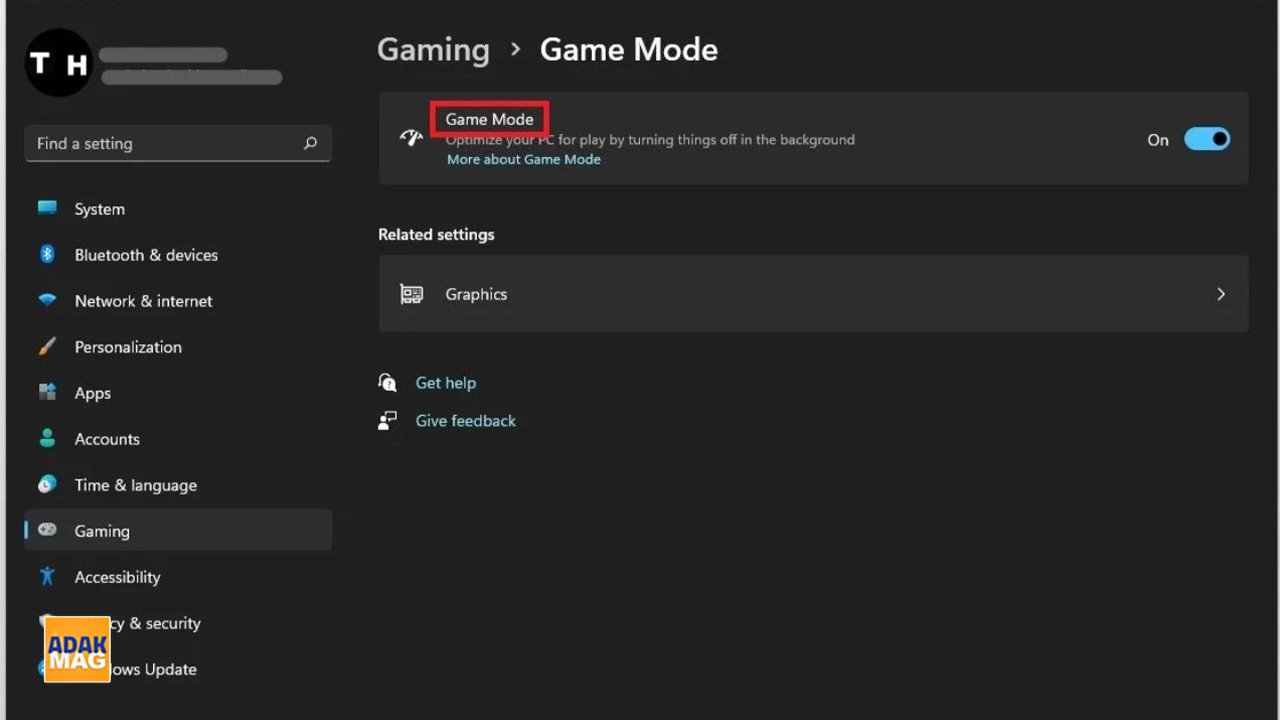
حالت بازی (Game Mode) در ویندوز برای بهبود تجربه اجرای بازیها طراحی شده است و میتواند با مدیریت فعالیتهای سیستم، از تداخل برخی کارهای پسزمینه بکاهد. فعالکردن آن به معنای افزایش مستقیم فرکانس CPU نیست و میزان تأثیر آن به بازی، سختافزار و وضعیت سیستم بستگی دارد. در بعضی بازیها، محدودیت اصلی پردازنده نیست و کارت گرافیک یا حافظه عامل تعیینکنندهتری است؛ بنابراین نتیجه را در همان بازی و شرایط مشابه مقایسه کنید. برای راهاندازی حالت بازی:
- در Settings > Gaming > Game Mode، گزینه گیم مود را روشن کنید.
- بازی را پیش و پس از تغییر، در شرایط یکسان مقایسه کنید.
روشهای تخصصی افزایش سرعت سی پی یو لپ تاپ
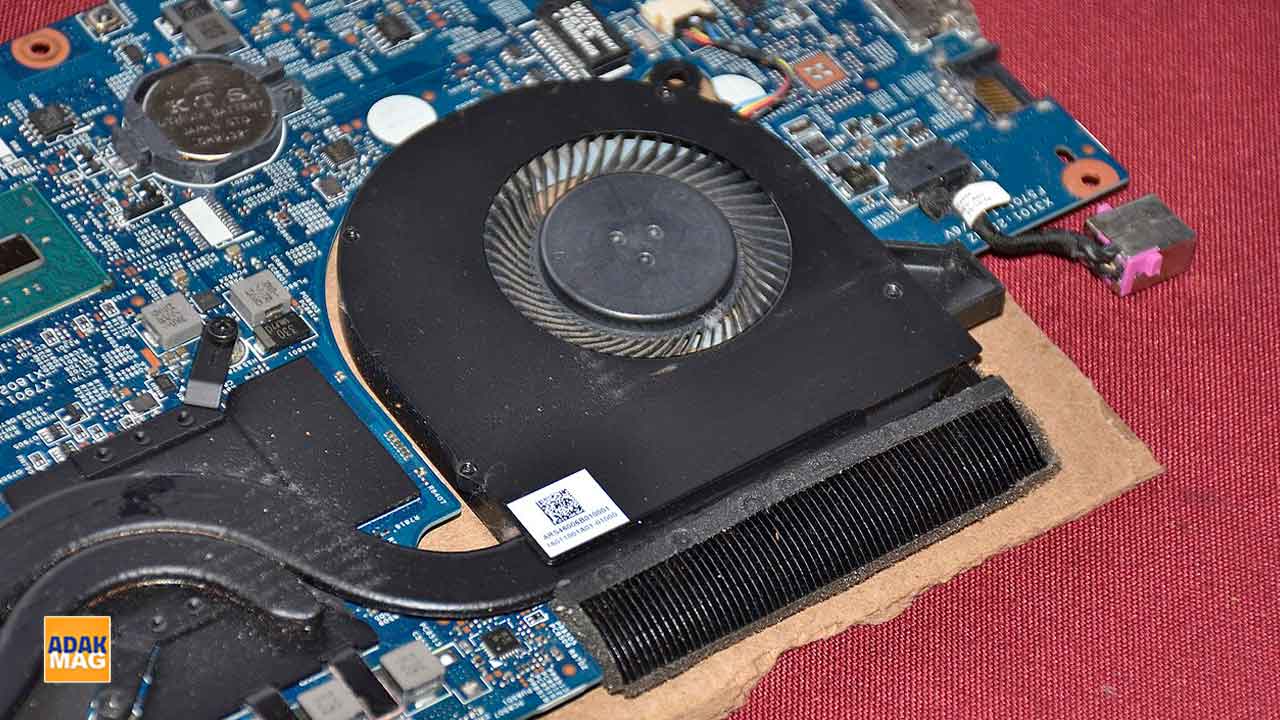
عملکرد پردازنده در لپتاپ به عواملی فراتر از مشخصات سختافزاری آن وابسته است. طراحی فشرده دستگاه و محدودیتهای مصرف انرژی باعث میشوند شرایط استفاده، نقش مهمی در توان قابلدسترس CPU داشته باشد. برای دستیابی به عملکرد بهتر، باید ویژگیهای خاص لپتاپها را در نظر گرفت و راهکارها را متناسب با مدل دستگاه انتخاب کرد.
چرا سرعت پردازنده لپتاپ روی باتری به شدت افت میکند؟
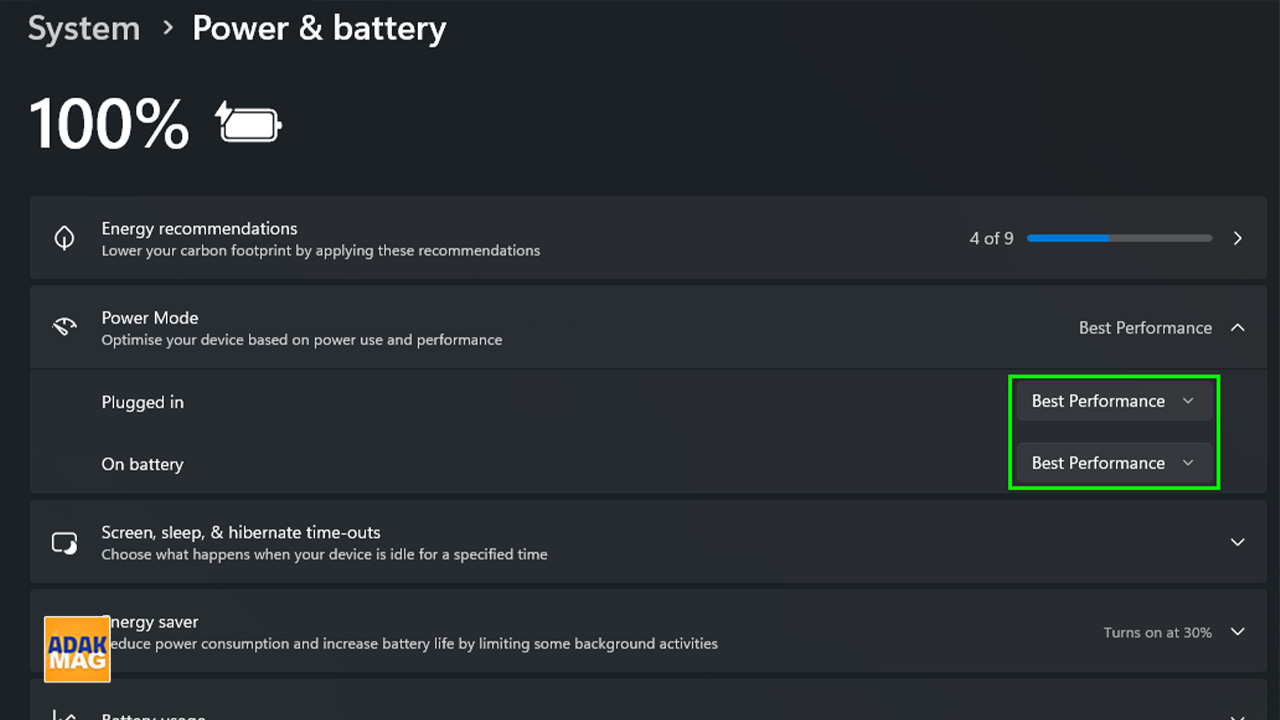
افت سرعت به خاطر باتری کم به مدیریت انرژی (Power Management) و محدودسازی توان (Power Throttling) مربوط است. لپتاپ ممکن است برای حفظ شارژ، پردازنده و پردازنده گرافیکی (GPU) را محدود کند یا صرفهجویی باتری (Battery Saver) را فعال سازد. هنگام اتصال به برق (Plugged In) نیز شارژر ناسازگار یا کمتوان میتواند عملکرد را محدود کند. اگر افت فقط با کم شدن باتری رخ میدهد، تنظیمات انرژی و شارژر را بررسی کنید؛ به یاد داشته باشید که تغییر ولتاژ یا اورکلاک راهکار اولیه نیست.
- شارژر سازگار را وصل و Best performance را برای حالت برق انتخاب کنید.
- حالت Silent یا Eco را با Balanced مقایسه و دما را پایش کنید.
تنظیم پروفایل عملکرد در نرمافزارهای کنترلی لپتاپ
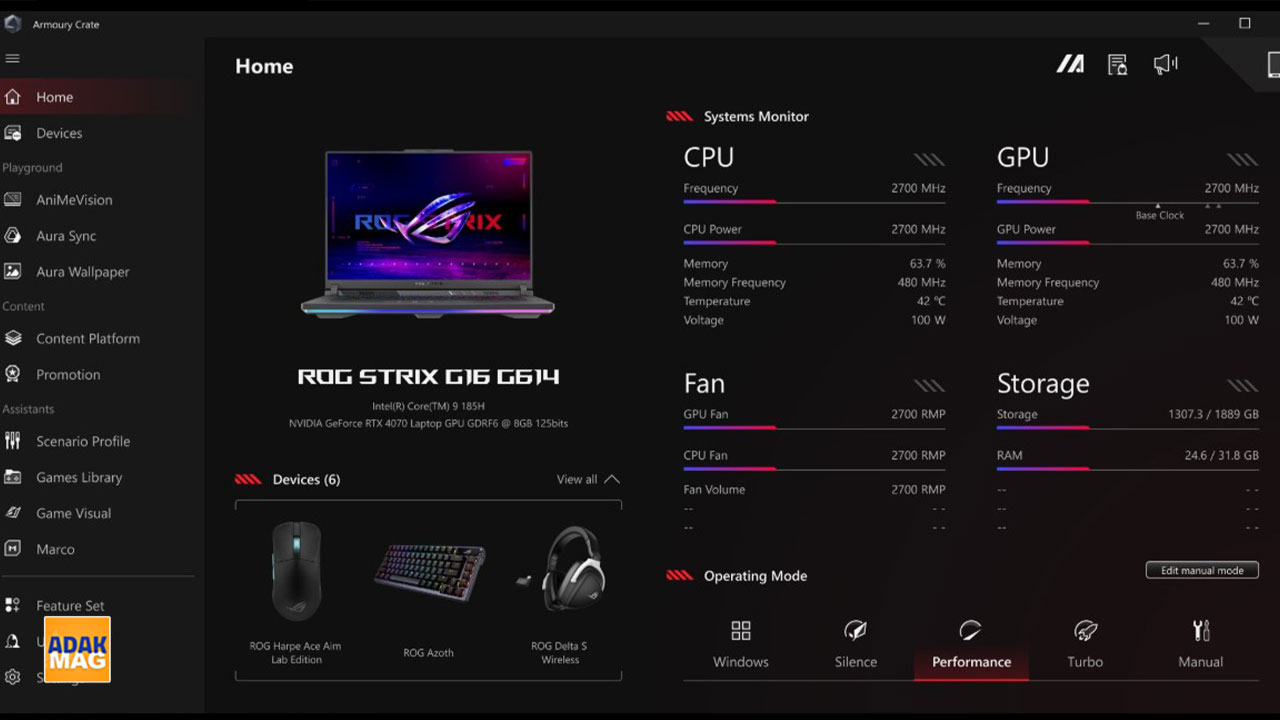
بسیاری از لپتاپها، نرمافزار اختصاصی برای مدیریت توان، سرعت فن و عملکرد قطعات دارند. برای نمونه، Armoury Crate در برخی دستگاههای ایسوس، Lenovo Vantage در مدلهای لنوو و OMEN Gaming Hub در لپتاپهای سازگار اچپی استفاده میشوند. نام و قابلیت حالتها به مدل دستگاه وابسته است. انتخاب حالت توربو (Turbo) یا عملکرد (Performance)، در صورت پشتیبانی، میتواند توان قطعات را افزایش دهد؛ اما به یاد داشته باشید که این کارمصرف برق، صدای فن و دما را هم بالا میبرد.
- در نرمافزار رسمی سازنده، Performance یا Turbo را فعال کنید.
- دما، صدا و پایداری را بسنجید؛ در صورت داغ شدن دستگاه به حالت Balanced برگردید.
رفع داغ شدن سی پی یو و جلوگیری از قفل شدن سرعت
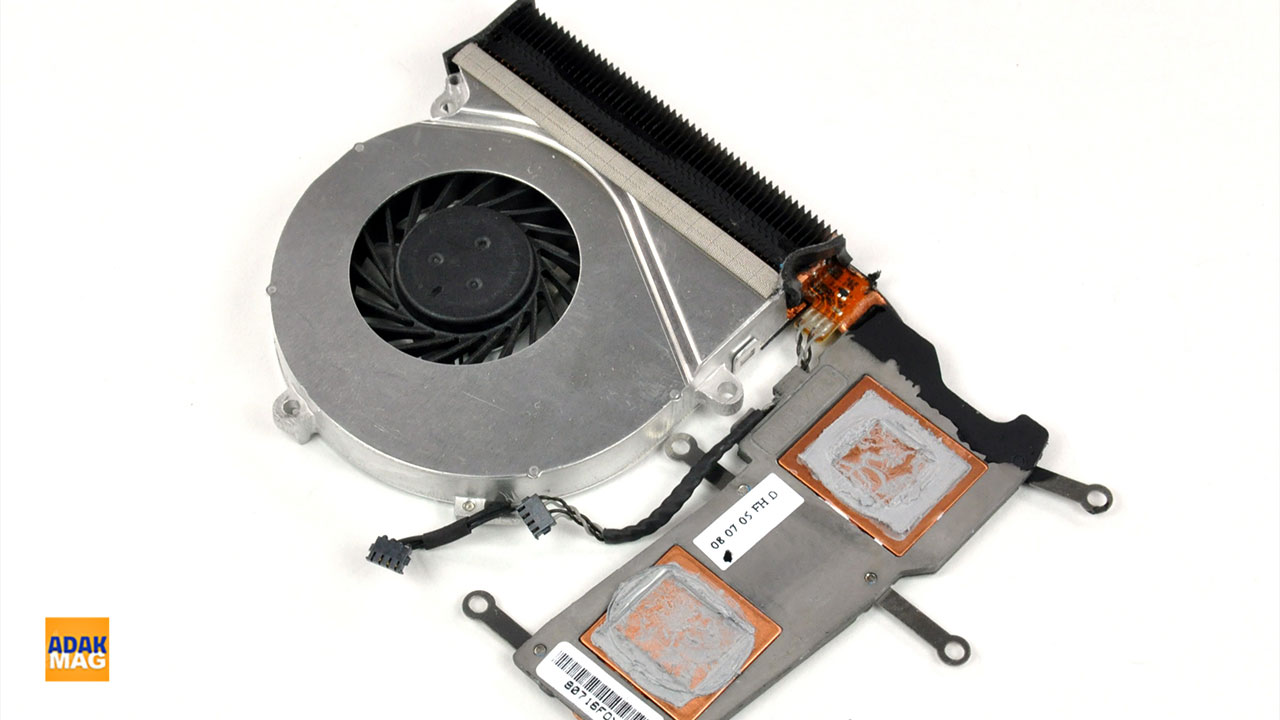
گلوگاه حرارتی (Thermal Throttling) زمانی رخ میدهد که پردازنده برای رعایت محدودیت دما، فرکانس یا توان را کاهش میدهد. اگر دستگاه ابتدا سریع است اما پس از چند دقیقه بازی یا رندر کند میشود، گرما یکی از علتهای احتمالی است. گردوغبار، مسدودشدن دریچهها، تماس نامناسب خنککننده یا فرسودگی خمیر حرارتی (Thermal Paste) میتواند دفع گرما را مختل کند. دمای مجاز به مدل CPU بستگی دارد؛ برای توضیح سازوکار، راهنمای اینتل درباره محدودسازی حرارتی را ببینید. برای رفع این مشکل:
- دریچهها را باز نگه دارید و لپتاپ را روی سطح صاف بگذارید.
- دمای CPU و فرکانس را زیر بار بررسی کنید؛ سرویس فن و تعویض خمیر را به متخصص بسپارید.
بالا بردن سرعت و قدرت پردازنده از طریق بایوس و درایورها
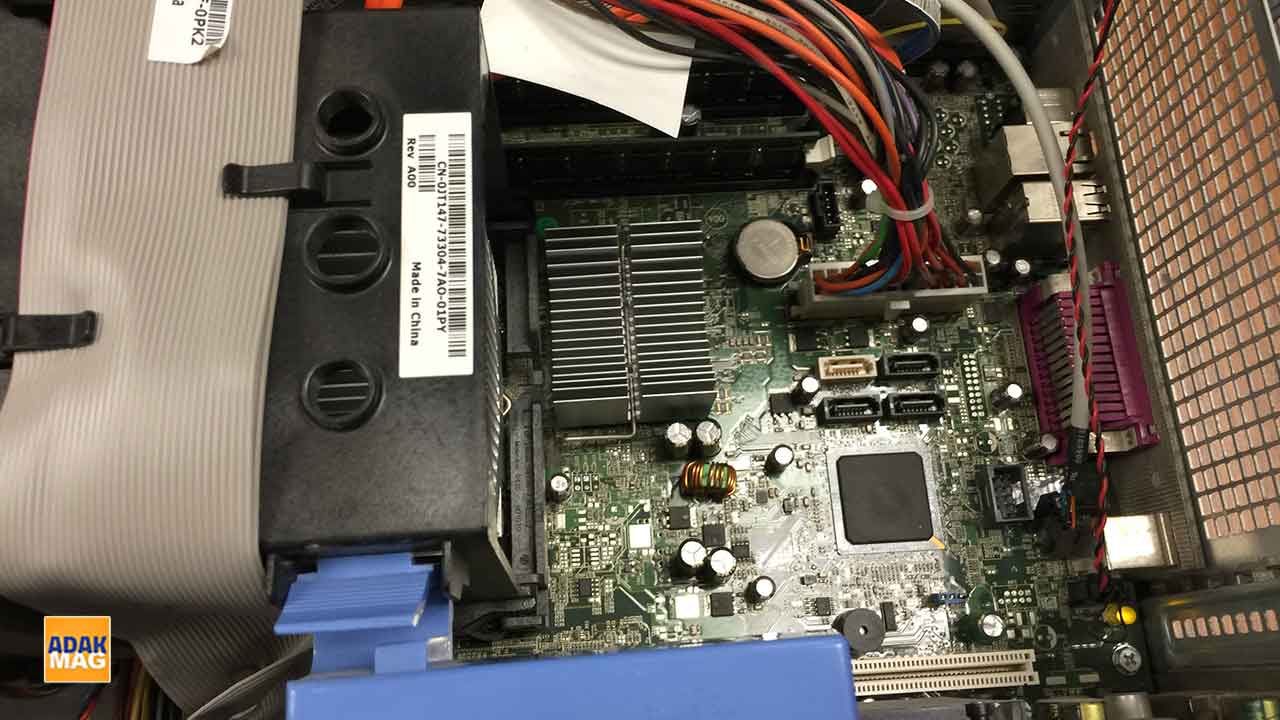
برای استفاده بهتر از قابلیتهای پردازنده، گاهی لازم است تنظیمات و اجزای نرمافزاری سطح پایین سیستم نیز بررسی شوند. این بخش به گزینههایی میپردازد که با نحوه ارتباط سختافزار و سیستمعامل یا پیکربندی قطعات مرتبطاند. البته هر تغییری لزوماً به افزایش سرعت منجر نمیشود و سازگاری قطعات باید در اولویت باشد.
اطمینان از فعال بودن فناوری
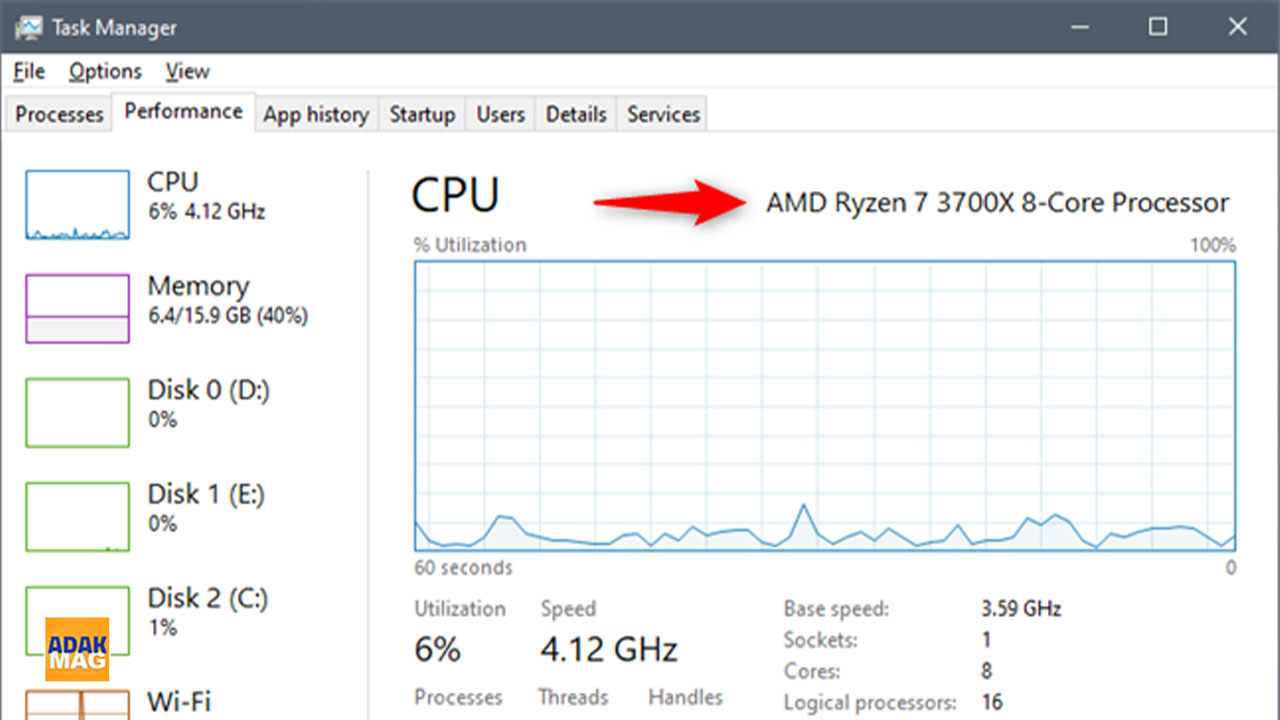
توربو بوست اینتل (Intel Turbo Boost) و افزایش فرکانس ایامدی (AMD Precision Boost)، در محدوده توان و دمای مجاز، فرکانس کاری (Clock Speed) را از فرکانس پایه (Base Clock) به فرکانس افزایشی (Boost Clock) میبرند. قابلیت افزایش توان از محدوده پیشفرض (Precision Boost Overdrive یا PBO) در سیستمهای AMD سازگار میتواند فرکانس را بیشتر کند؛ اما به ویژگیهای پردازنده، مادربرد و خنککننده وابسته است. راهنمای رسمی AMD را ببینید و به خاطر داشته باشید که فرکانس لحظهای همیشه به بیشینه اعلامشده نمیرسد.
- در Task Manager > Performance > CPU، سرعت (sp را در بیکاری و بار سنگین مقایسه کنید.
- پشتیبانی از Turbo و تنظیمات بایوس (BIOS) را در راهنمای رسمی بررسی کنید.
آپدیت درایور چیپست (Chipset Driver) و بایوس مادربرد
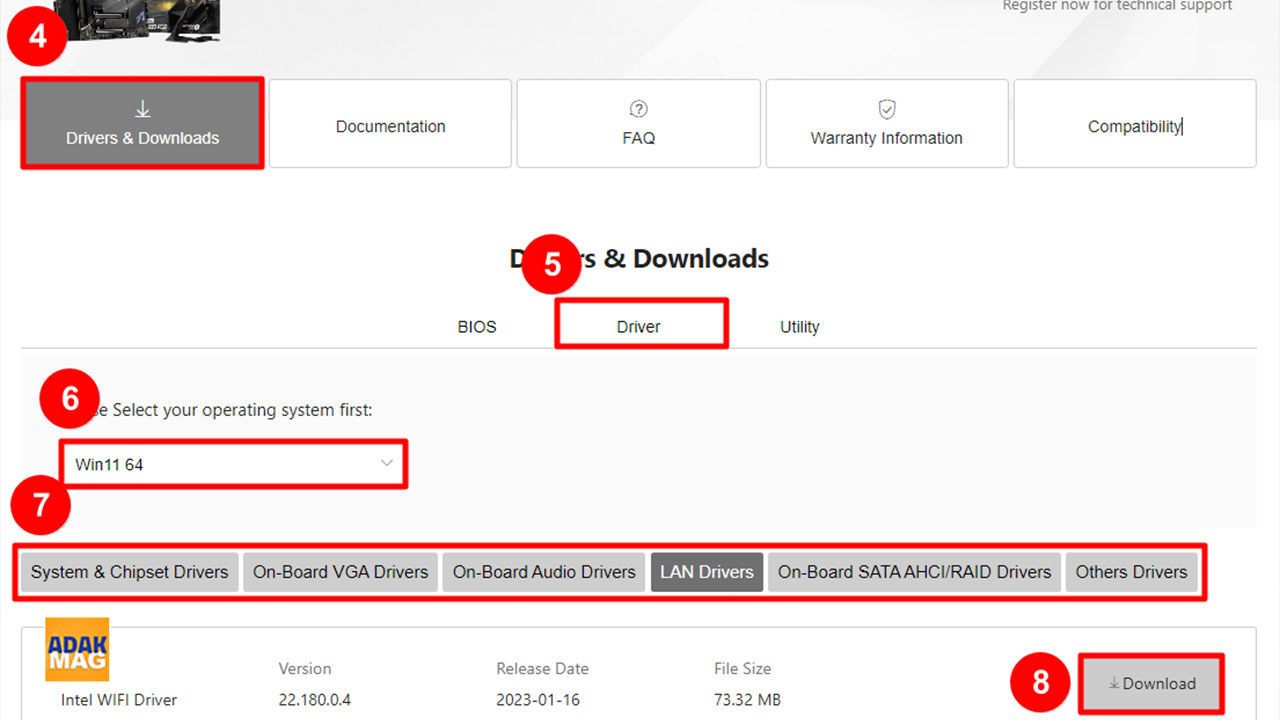
برای درک عملکرد درایور چیپست (Chipset Driver) باید این نکته را دانست که این بخش به ویندوز کمک میکند با بخشهای مختلف مادربرد به درستی ارتباط برقرار کند. بهروزرسانی آن ممکن است مشکلات مدیریت انرژی، سازگاری یا پایداری را برطرف کند؛ اما افزایش مستقیم فرکانس CPU را تضمین نمیکند. بایوس (BIOS) یا رابط میانافزار توسعهپذیر یکپارچه (UEFI) نیز تنظیمات پایه سختافزار را مدیریت میکند. نسخه جدید را فقط از صفحه رسمی همان مدل و با دلیل مشخص، مانند رفع اشکال یا بهبود سازگاری، نصب کنید.
- مدل دستگاه را پیدا کنید و درایور چیپست (Chipset Driver) یا بایوس (BIOS) را از صفحه رسمی بگیرید.
- پیش از بهروزرسانی BIOS برق پایدار فراهم کنید و فرایند را قطع نکنید.
فعالسازی پروفایل XMP یا EXPO رم
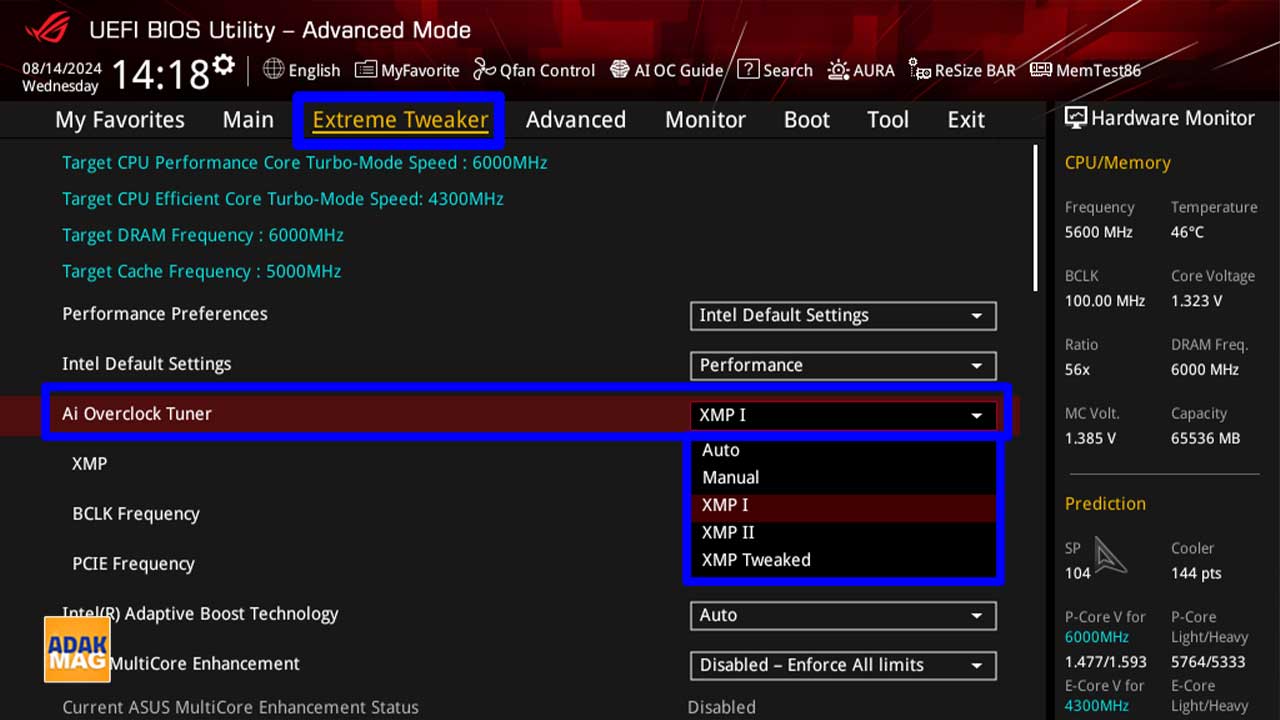
پروفایل حافظه اینتل (Intel Extreme Memory Profile یا XMP) و پروفایل توسعهیافته AMD (AMD EXPO) برای تنظیم سرعت و زمانبندی حافظه (RAM) استفاده میشوند. فعالسازی آنها در سیستم سازگار ممکن است عملکرد حافظه را به مشخصات پروفایل نزدیک کند و در بعضی بازیها مفید باشد؛ اما فرکانس پردازنده را بالا نمیبرد. پیش از فعالسازی، پشتیبانی CPU، مادربرد و ماژولهای رم را بررسی کنید، چون پروفایل سریعتر گاهی به پایداری بیشتری نیاز دارد.
- در بایوس (BIOS) یا رابط میانافزار توسعهپذیر یکپارچه (UEFI)، پروفایل XMP یا EXPO را فعال کنید.
- پس از راهاندازی، پایداری سیستم و خطاهای حافظه را بسنجید.
اورکلاک (Overclocking) و آندرولت (Undervolting)
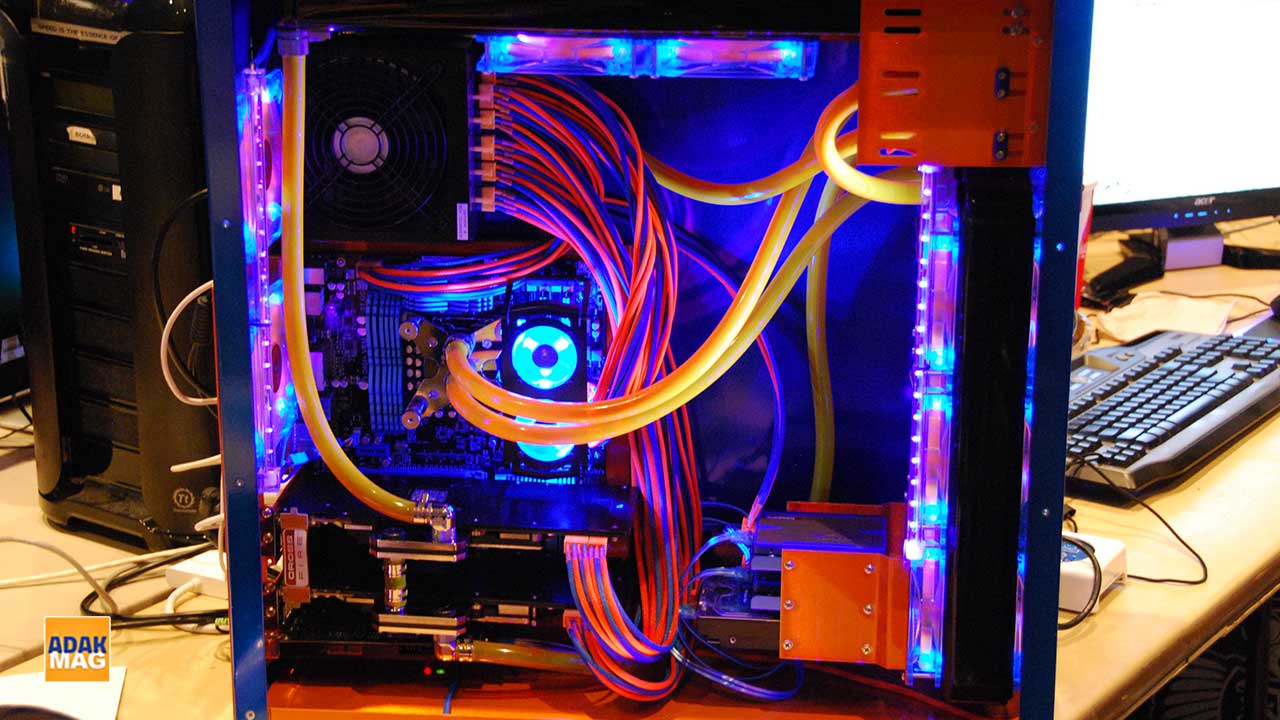
وقتی تنظیمات معمول برای بهبود عملکرد کافی نیستند، ممکن است روشهای پیشرفتهتری مانند اورکلاک یا آندرولت مطرح شوند. این دو روش با وجود تفاوت در هدف و سازوکار، به کنترل دقیق رفتار پردازنده نیاز دارند و برای همه سیستمها مناسب نیستند. پیش از استفاده از آنها، باید مزایا، محدودیتها و ریسکهای احتمالی را شناخت.
اورکلاک پردازنده چیست و روی چه سیستمهایی قابل انجام است؟
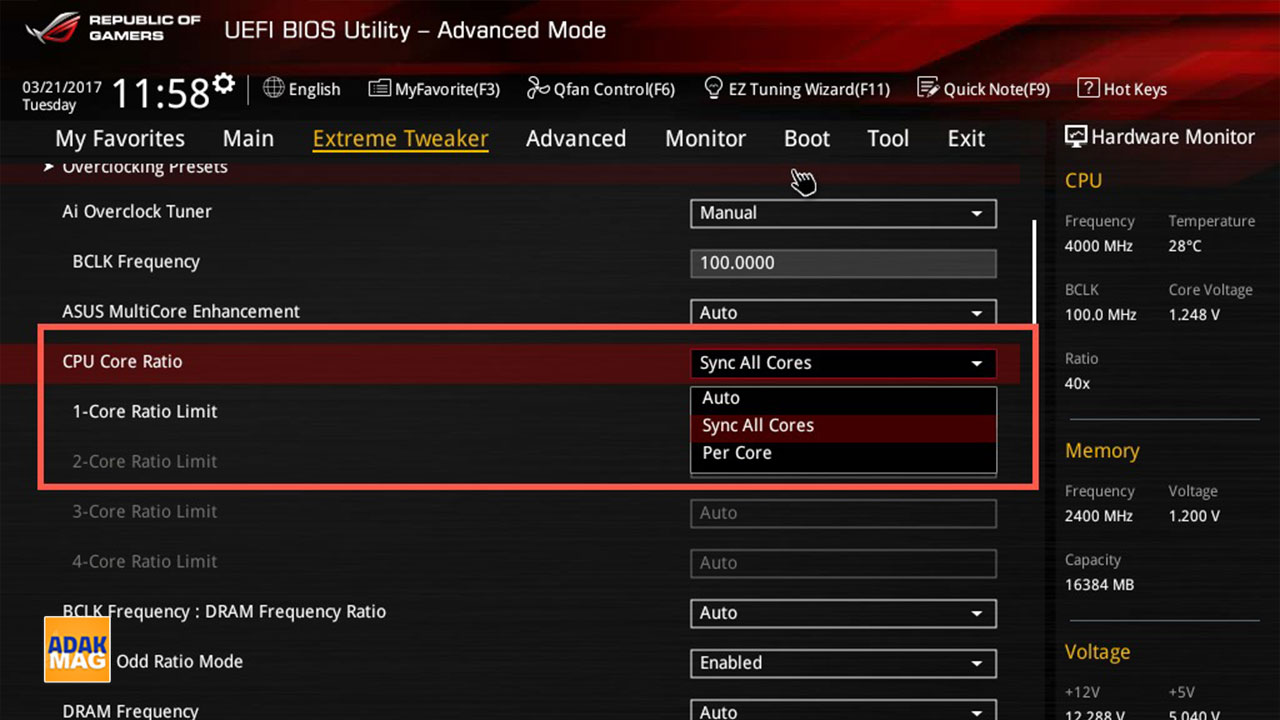
مفهوم اورکلاک (Overclocking) به معنی افزایش فرکانس کاری قطعه فراتر از تنظیمات استاندارد است. امکان آن به مدل پردازنده، ضریب فرکانس، مادربرد، محدودیتهای سازنده و توان خنککننده بستگی دارد؛ بنابراین همه CPUها قابلیت اورکلاک دستی ندارند. افزایش فرکانس نیز همیشه به رشد متناسب عملکرد منجر نمیشود، چون توان و گرما ممکن است باعث ایجاد محدودیت شوند. پیش از اقدام، مشخصات رسمی قطعه و شرایط ضمانت را بررسی کنید و از تغییر همزمان چند پارامتر بدون آزمودن پایداری بپرهیزید.
- پشتیبانی CPU و مادربرد را بررسی و با ابزار رسمی، تدریجی اورکلاک کنید.
- پس از هر تغییر، دما و پایداری را بسنجید؛ در صورت بروز خطا به حالت قبل برگردید.
آندرولت؛ راز افزایش پایداری سرعت در پردازندههای مدرن
مفهوم آندرولت (Undervolting) به معنی کاهش کنترلشده ولتاژ کاری پردازنده است، البته در صورتی که سختافزار و میانافزار اجازه بدهند. در برخی سیستمها، کاهش ولتاژ میتواند مصرف انرژی و تولید گرما را کم کند و به حفظ فرکانس بالاتر در بار طولانی کمک کند؛ اما این نتیجه تضمینشده نیست. ولتاژ بیشازحد پایین ممکن است باعث هنگ، خطای محاسباتی یا خاموشی شود. بعضی لپتاپها نیز به دلایل امنیتی یا طراحی، دسترسی به این تنظیمات را محدود کردهاند.
- بررسی کنید پردازنده و سازنده اجازه تنظیم ولتاژ میدهند.
- دما و پایداری را ثبت کنید؛ در صورت بروز هنگ یا خطا تنظیمات قبلی را برگردانید.
سه باور غلط درباره افزایش سرعت سی پی یو که وقتتان را تلف میکنند!

در اینترنت توصیههای زیادی برای سریعتر کردن پردازنده وجود دارد، اما همه آنها پشتوانه فنی ندارند. بعضی روشها از قابلیتهای ویندوز برداشت اشتباهی میکنند و برخی دیگر، بهبود عملکرد بخشهای دیگر سیستم را با افزایش سرعت CPU اشتباه میگیرند. شناخت این باورهای نادرست کمک میکند وقت خود را صرف راهکارهای واقعاً مؤثر کنید.
افسانه فعال کردن تمام هستهها در msconfig
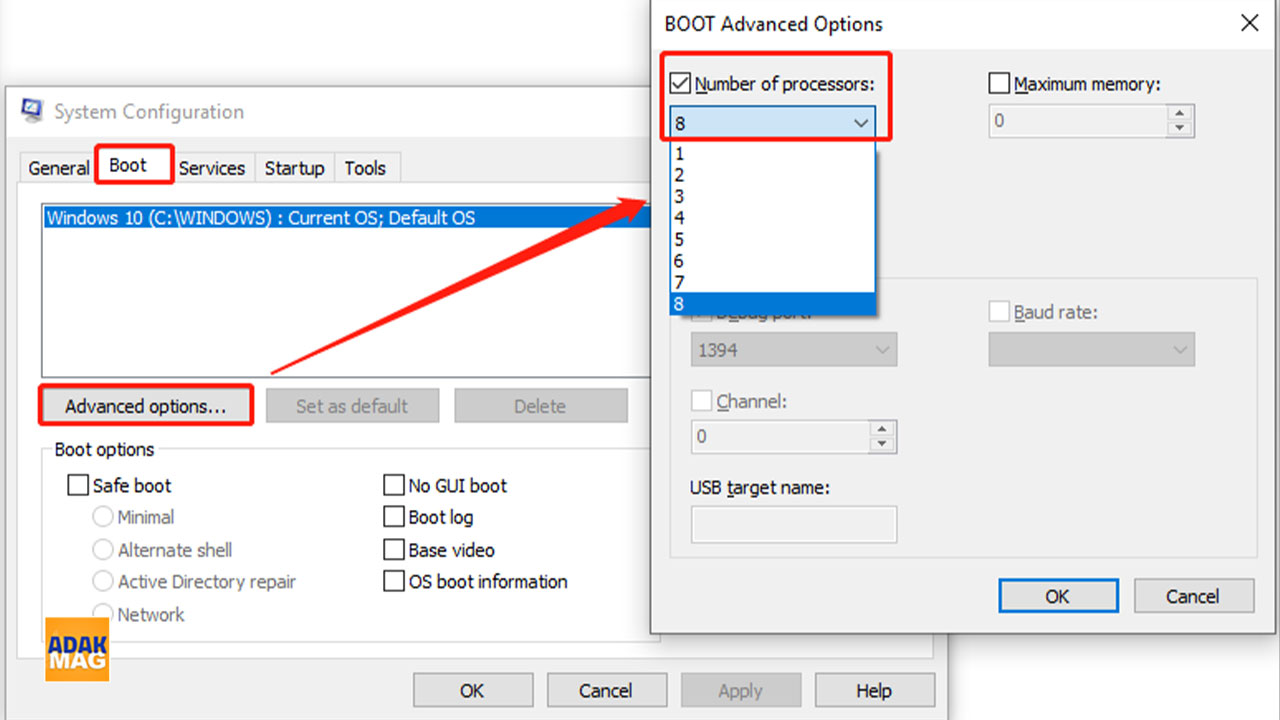
فعالکردن همه هستههای پردازنده از طریق پیکربندی سیستم (System Configuration یا msconfig) معمولاً باعث افزایش سرعت نمیشود. گزینهی تعداد پردازندهها (Number of processors) در بخش گزینههای پیشرفته (Advanced options) زبانهی راهاندازی (Boot)، برای محدودکردن تعداد پردازندههای منطقی هنگام روشنشدن ویندوز است، نه فعالکردن هستههای غیرفعال. ویندوز بهطور خودکار از تمام منابع سختافزاری در دسترس استفاده میکند؛ بنابراین، بهتر است این گزینه را روی حالت پیشفرض بگذارید، مگر اینکه برای عیبیابی به تغییر آن نیاز داشته باشید.
- با Win + R، گزینه msconfig را باز و به Boot > Advanced options بروید.
- بدون دلیل عیبیابی، تعداد پردازندهها (Number of processors) را تغییر ندهید.
آیا دیفرگ کردن هارد سرعت خود پردازنده را بالا میبرد؟
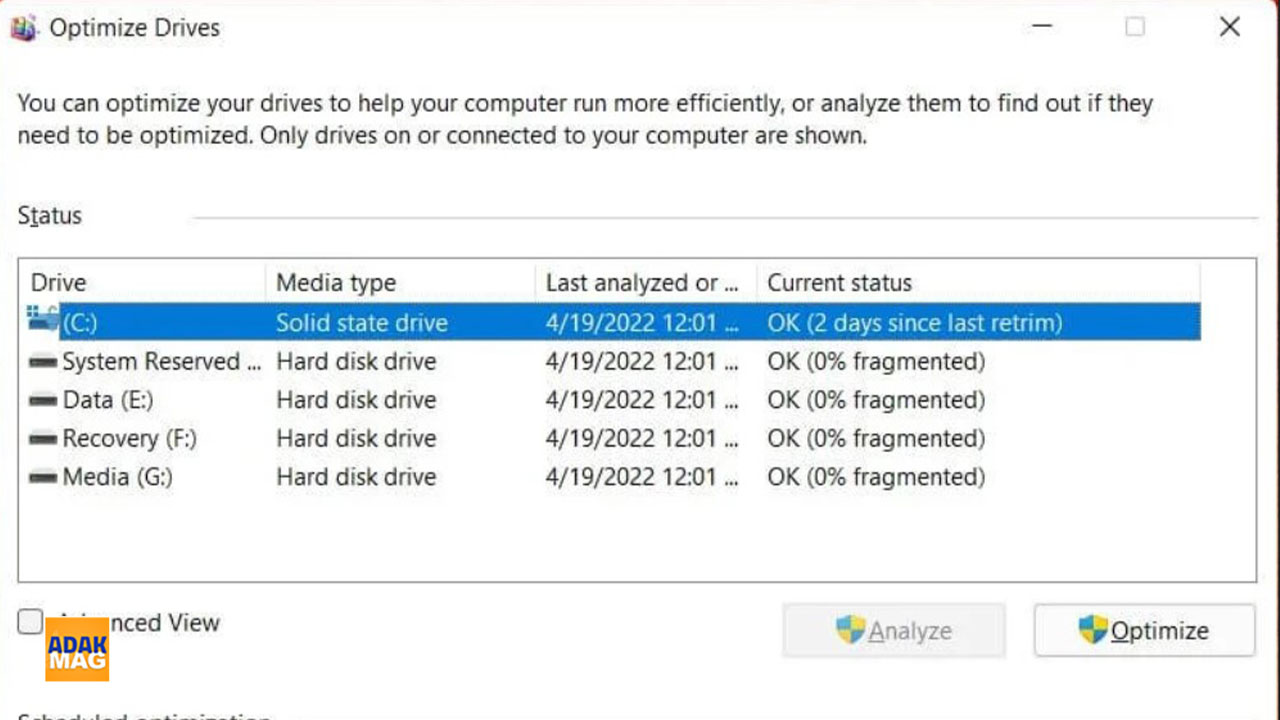
یکپارچهسازی (Defragmentation) سرعت ذاتی CPU یا فرکانس آن را افزایش نمیدهد؛ این کار برای مرتبکردن دادههای پراکنده در هارددیسک مکانیکی طراحی شده و گاهی دسترسی به فایلها را بهتر میکند. برای درایو حالت جامد (SSD)، ویندوز عملیات بهینهسازی را متناسب با نوع درایو اجرا میکند؛ بنابراین دیسک حالت جامد را مانند هارددیسک دیفرگمنت نکنید. اگر سیستم کند است، مصرف پردازنده، حافظه و دیسک را جداگانه بررسی کنید و راهنمای بهینهسازی درایوها در ویندوز را ببینید.
- در Start، ابزار یکپارچهسازی و بهینهسازی درایوها (Defragment and Optimize Drives) را جستوجو کنید.
- برای SSD بگذارید ویندوز عملیات مناسب را انتخاب کند؛ فرکانس CPU تغییر نمیکند.
چه زمانی ترفندهای افزایش سرعت پردازنده دیگر جواب نمیدهند؟
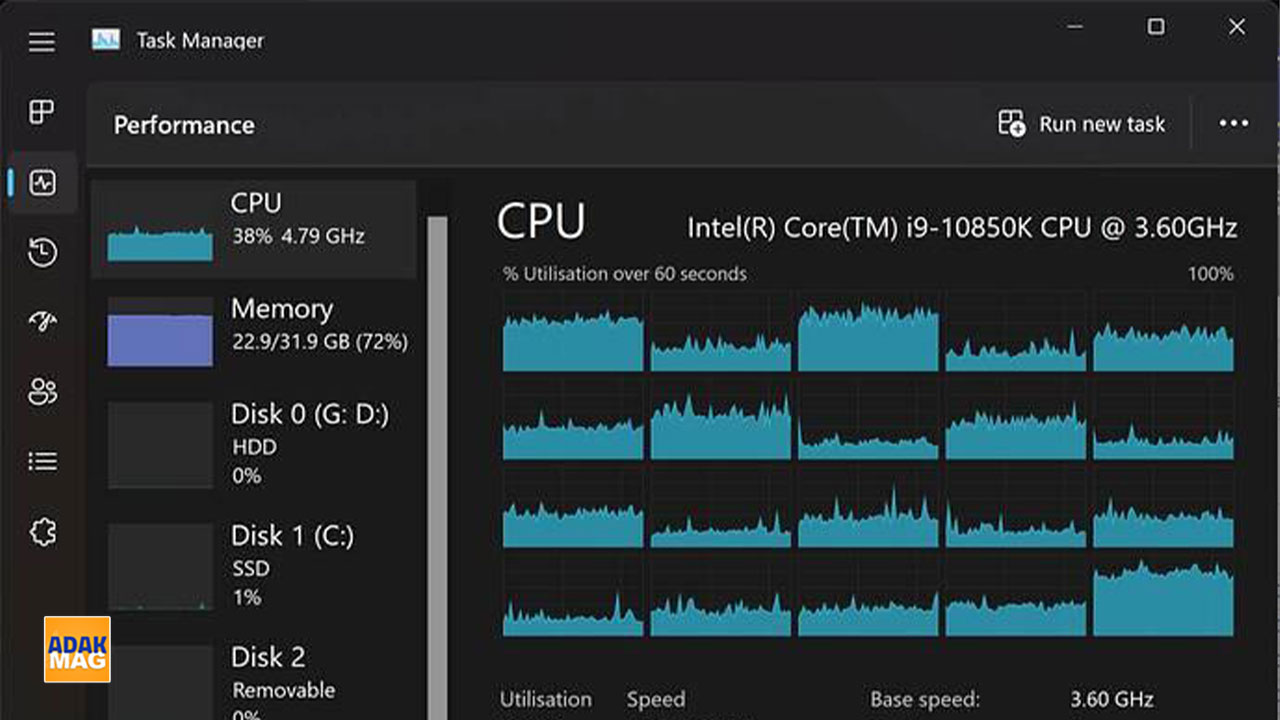
اگر پس از اصلاح تنظیمات انرژی، مدیریت برنامههای پسزمینه و رفع مشکلات حرارتی همچنان عملکرد کافی نیست، محدودیت سختافزاری ممکن است عامل اصلی باشد. پردازندههای قدیمیتر در بازیهای سنگین یا نرمافزارهای جدید زودتر به سقف توان خود میرسند. با بررسی همزمان مصرف پردازنده (CPU Usage)، حافظه، دیسک و پردازنده گرافیکی (GPU) میتوان گلوگاه را مشخص کرد. باقیماندن CPU Usage نزدیک ۱۰۰٪ نیز باید با سیستم عامل و وضعیت خنککاری سنجیده شود.
- در Task Manager، مصرف CPU، Memory، Disk و GPU را زیر بار بررسی کنید.
- اگر CPU Usage نزدیک ۱۰۰٪ ماند، فرایند عامل را پیدا کنید.
- پیش از ارتقا، سازگاری RAM و SSD و نیاز نرمافزار را بسنجید.
جمعبندی
افزایش سرعت پردازنده زمانی نتیجه میدهد که راهکار با علت واقعی کندی سیستم ارتباط داشته باشد. تنظیم حالت انرژی، مدیریت برنامههای پسزمینه، بهبود تهویه و انتخاب پروفایل مناسب سازنده، نقطهی شروعی منطقی برای رسیدن به این هدف هستند. تغییرات بایوس، پروفایل حافظه و روشهایی مانند اورکلاک یا آندرولت به بررسی دقیق نیاز دارند. اگر عملکرد در شرایط عادی همچنان محدود است، تشخیص گلوگاه سختافزاری و انتخاب ارتقای مناسب معمولاً از تکرار ترفندهای نرمافزاری مؤثرتر است.
سوالات متداول درباره افزایش سرعت پردازنده
آیا بالا بردن سرعت سی پی یو در ویندوز به قطعات آسیب میزند؟
خیر، تغییر تنظیمات استاندارد ویندوز معمولاً بهخودیخود به قطعات آسیب نمیزند. انتخاب حالت عملکرد بالاتر میتواند مصرف برق، دما و صدای فن را افزایش دهد. خطر اصلی زمانی ایجاد میشود که ولتاژ یا فرکانس غیراصولی تغییر کند، خنککاری ناکافی باشد یا حفاظت حرارتی غیرفعال شود. برای استفاده روزمره، تنظیمات استاندارد و تهویه مناسب را در اولویت قرار دهید.
بهترین برنامه برای افزایش سرعت پردازنده کامپیوتر و لپتاپ چیست؟
بهترین گزینه، ابزار داخلی ویندوز و نرمافزار رسمی سازنده دستگاه است. مدیر وظایف (Task Manager) برای شناسایی پردازشهای سنگین، تنظیمات انرژی ویندوز برای مدیریت مصرف و ابزار اختصاصی سازنده برای انتخاب پروفایل عملکرد مناسباند. هیچ برنامهای نمیتواند محدودیت سختافزاری CPU را بهطور جادویی رفع کند. از نرمافزارهای ناشناس با وعده افزایش چشمگیر سرعت دوری کنید.
چرا سرعت گیگاهرتز (GHz) پردازنده در Task Manager مدام تغییر میکند؟
تغییر مداوم فرکانس معمولاً طبیعی است. پردازنده سرعت را متناسب با بار کاری، مصرف انرژی و دما تنظیم میکند؛ فناوری توربو در شرایط مناسب فرکانس را بالا میبرد. هنگام بیکاری، فرکانس ممکن است پایین بیاید و با اجرای برنامه سنگین افزایش یابد. اگر افت فرکانس با کندی یا دمای نامناسب همراه است، وضعیت خنککاری و محدودیت توان را بررسی کنید.
چگونه سرعت سی پی یو را برای بازی (گیمینگ) به حداکثر برسانیم؟
برای بهترین عملکرد بازی، محدودیت توان و دما را برطرف کنید. لپتاپ را به شارژر مناسب وصل کنید، پروفایل عملکرد سازنده و حالت بازی (Game Mode) را فعال کنید و برنامههای غیرضروری را ببندید. سپس دما، فرکانس و مصرف کارت گرافیک را بررسی کنید. اورکلاک

گفتوگو درباره این نوشته
نظرات شامل تبلیغات، فحاشی و اسپویل تایید نخواهد شد.
اولین نفری باشید که درباره این نوشته نظر میدهد.