
چگونه برای لپ تاپ رمز بگذاریم؟
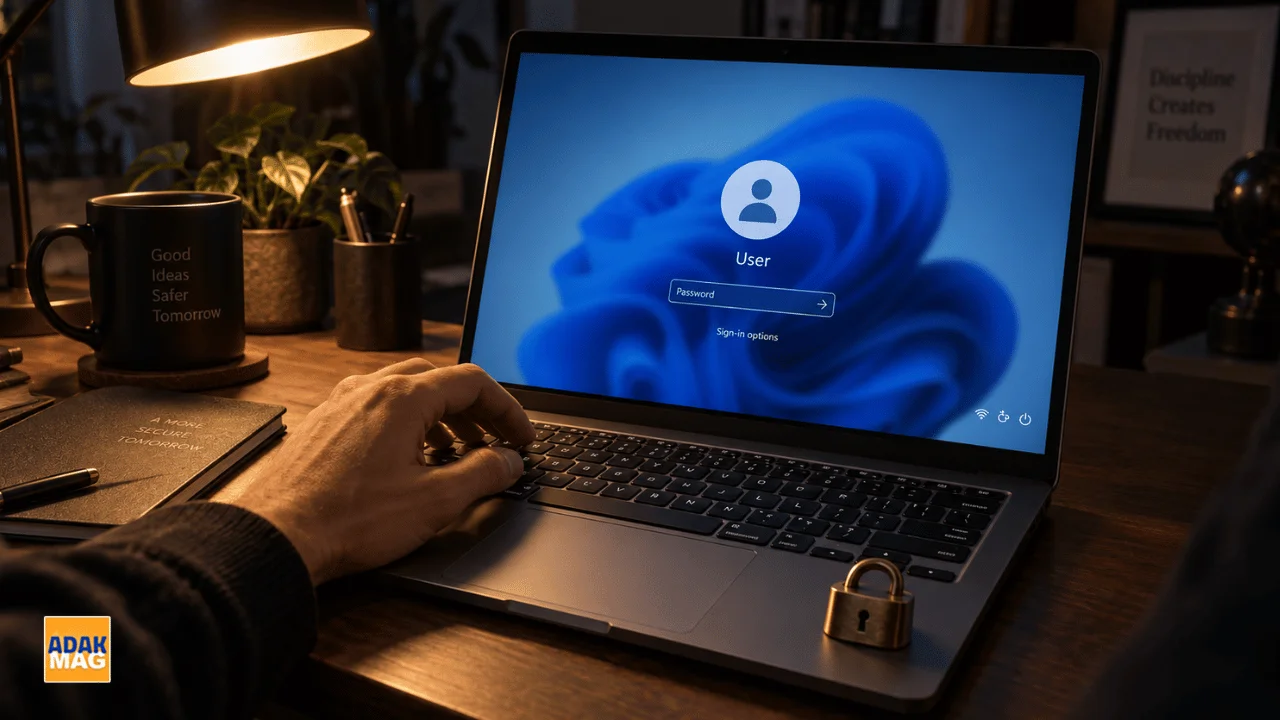
حریم خصوصی همیشه یکی از اصلی ترین موضوعاتی از زندگی بوده است که که توسط انسان ها رعایت میشود. میتوان گفت از موارد مهمی است که همه انسان ها آن را دوست دارند! با گذشت سال های زیاد، ابزار ها و گجت های بسیاری به زندگی ما آمده است که حریم خصوصی را به شکل های متفاوتی برای ما تحریف کرده اند. لپ تاپ ها یکی از عمده ترین مواردی از حریم خصوصی هستند که هر فرد نسبت به نوع استفاده از آن برایش اهمیت دارد. حال در این مقاله قصد داریم به شما بگوییم که چگونه برای لپ تاپ رمز بگذاریم تا کسی به اطلاعات شخصی ما دسترسی نداشته باشد. رمز گذاشتن بر روی لپ تاپ به روش های مختلفی امکان پذیر هست که در ادامه با هم خواهیم دید.
ورود با رمز عبور
در ویندوز 11 یا 10 روش رمز گذاری برای لپ تاپ چندان تغییری نکرده است اما در این مقاله به شما خواهیم گفت که چگونه در ویندوز 11 برای لپ تاپ خود رمز بگذارید. ورود با پسوورد نوع ورودی هست که اکثرا از این مدل استفاده میشود. در قدم اول در منو start ، واژه settings را جست و جو کنید.

پس از باز شدن صفحه settings ، سپس به قسمت Accounts بروید.

سپس در قسمت sign-in options وارد شوید و لیستی از انواع امنیت ها و پارامتر های امنیتی را میبینید. میتوانید بنا بر سلیقه خودتان بر روی آن کلیک کنید و از آن استفاده کنید.(توجه داشته باشید که ممکن است بعضی از لپ تاپ ها از همه پارامتر های امنیتی پشتیبانی نکنند.). بر روی گزینه Password کلیک کنید و بر روی Add ضربه بزنید.

سپس فرم داخل صفحه ای که برایتان باز میشود را پر کنید و Next را کلیک کنید.

در قدم بعدی با قرار دادن پسورد های خود بر روی فرم ها در نهایت Finish را کلیک کنید.

ورود از طریق پین عددی
این روش کاملا مشابه ترفند بالا است اما در این پروتکل امنیتی شما میتوانید صرفا رمزی با اعداد را انتخاب کنید و از سرعت بیشتری در ورود به سیستم به خود بهره مند شوید.
پس از ورود به تنضیمات ویندوز و کلیک بر روی قسمت Account وارد pin(windows hello) شوید!

در قدم بعدی Set up را کلیک کنید.

سپس در پنجره ای که برایتان باز شده رمز خود را وارد کنید و ok را کلیک کنید.

ورود با تشخیص چهره
با گذر زمان، رمز عبور ها دست خوش تغییراتی شده است و در صرفه جویی زمان به ما کمک شایانی کرده اند! در بین مواردی که میتوانیم به آن اشاره کنیم ورود از طریق سنسور تشخیص چهره است! در ویندوز 11 و اکثر لپ تاپ های به روز از این قابلیت پشتیبانی می کنند. در محیط ویندوز کافیست مانند روش بالا اول وارد صفحه settings شوید!
سپس بر روی قسمت account کلیک کنید 
پس از ورود به این صفحه، در اولین گزینه قسمت Facial recongnition(Windows Hello) را کلیک کنید.

سپس گزینه setup را بزنید، رمز فعلی خود را وارد کنید!
پس از فشردن کلید setup، کلید شروع را بزنید.

سپس مستقیم به دوربین وب کم نگاه کنید تا چهره شما به عنوان رمز عبور در سیستم ثبت شود!

ورود با تشخیص اثر انگشت
یکی دیگر از روش های رمز گذاری بر روی لپ تاپ شخصی، از طریق Fingerprint recongition (اثر انگشت) می باشد. با این روش کارآمد میتوانید امنیت دستگاه خود را بالا ببرید تا از اطلاعات خود محافظت کنید. این قفل هوشمند باعث صرفه جویی در زمان شما می شود(این روش مخصوص لپ تاپ هایی است که از فناوری اثر انگشت پشتیبانی میکنند).
مانند روش های بالا در ابتدا وارد settings شوید و بر روی گزینه acounts کلیک کنید.
پس از ورورد بر روی قسمت Sign-in-option کلیک کنید!

سپس در این صفحه، اولین گزینه قسمت Fingerprint(Windows Hello) را کلیک کنید

پس از کلیک، گزینه setup را بزنید.

Get started را انتخاب کنید. در صورت وجود رمز عبور، پسوورد خود را وارد کنید!

سپس انگشتی که میخواهید به عنوان رمز بر روی لپ تاپ شما تنظیم شود را بر روی حسگر اثر انگشت خود بگذارید، چند بار امتحان کنید تا به صورت کامل اثر انگشت شما توسط لپ تاپ شناسایی شود!

ورود از طریق قفل تصویر
علاوه بر پسوورد هایی مانند قفل اثر انگشت یا پسوورد های عددی، ورود از طریق پوزیشن های حرکتی موس بر روی تصویر هم جزوی از امکانات امنیتی است که در ویندوز 10 و 11 دیده شده است. رمزی کاربردی و بسیار فانتزی که میتوانید در کنار پس زمینه زیبایی که دارد در دل آن یک پسوورد بسیار کارامد جای گذاری کنید. در این روش هم مانند تمامی روش ها بالا نیاز است وارد تنضیمات ویندوز خود شوید و در قسمت Account ورود کنید؛ در صفحه ای که برایتان باز شده است در قسمت sign-in-option بروید. (برای فعال سازی این قفل حتما باید از قبل بر روی سیستم خود پسوورد را اعمال کرده باشید.) در صورت وجود پسسورد مستقیم وارد قسمت Picture password بروید.
در قدم اول طبق عکس رمزی که بر روی لپ تاپ خود گذاشته اید را وارد کنید.

با کلیک بر روی choose picture عکس دلخواه خود را انتخاب کنید


سپس در 3 مرحله با کلیک حرکت ماوس بر روی تصویر جهت های دلخواه را انتخاب کنید. سپس با اتمام این سه مرحله finish را کلیک کنید.

گفتوگو درباره این نوشته
نظرات شامل تبلیغات، فحاشی و اسپویل تایید نخواهد شد.
اولین نفری باشید که درباره این نوشته نظر میدهد.