
تنظیمات حریم خصوصی ویندوز ۱۱؛ از مجوز برنامهها تا سابقه جستوجو
تصور کنید لپتاپتان را روشن میکنید، نام یک فایل را در نوار جستوجو مینویسید، با دوربین جلسهای آنلاین برگزار میکنید یا برای پیدا کردن یک مسیر از یک برنامه کمک میگیرید. این کارها آنقدر عادی و روزمرهاند که شاید هیچوقت به اطلاعاتی فکر نکنید که در پسزمینه ثبت یا پردازش میشوند. ویندوز ۱۱ برای اینکه تجربه کار با دستگاه را سادهتر و شخصیتر کند، به بخشی از این دادهها دسترسی دارد؛ اما لازم نیست همیشه تمام این دسترسیها فعال بمانند. بعضی از آنها برای کارکرد برنامهها ضروریاند و بعضی دیگر بیشتر به پیشنهادهای شخصیسازیشده یا بهبود تجربه کاربری کمک میکنند. در این راهنما، سراغ مهمترین تنظیمات حریم خصوصی ویندوز ۱۱ میرویم تا ببینیم کدام دسترسیها را بهتر است محدود کنیم و چطور کنترل بیشتری بر اطلاعات شخصیمان داشته باشیم، بدون اینکه امکانات ضروری سیستم را از دست بدهیم.
فهرست محتوا
پاسخ سریع: تنظیمات مهم حریم خصوصی ویندوز ۱۱ کجا هستند؟
بیشتر گزینههای موردنیاز در مسیر زیر قرار دارند:
Settings > Privacy & security
برای مدیریت حریم خصوصی، این بخشها را بررسی کنید:
- Camera و Microphone: مدیریت دسترسی برنامهها به دوربین و میکروفون
- Location: کنترل دسترسی به موقعیت مکانی
- Activity history: توقف ذخیره سابقه فعالیت محلی
- Diagnostics & feedback: محدودکردن دادههای تشخیصی اختیاری
- Search permissions: مدیریت سابقه جستوجو و نتایج ابری
- General و Recommendations & offers: کنترل شناسه تبلیغاتی و پیشنهادهای شخصیسازیشده
- Recall & snapshots: مدیریت تصاویر ذخیرهشده توسط Recall در کامپیوترهای Copilot+
نکته درباره نسخه ویندوز: نام و محل بعضی گزینهها ممکن است با بهروزرسانیهای ویندوز تغییر کند. برای اینکه مسیرهای اعلام شده با سیستم شما مطابقت داشته باشند، نسخه و بیلد ویندوز را از مسیر Settings > System > About بررسی کنید. این راهنما بر اساس مسیرهای مستندشده در پشتیبانی رسمی مایکروسافت تنظیم شده است.
مهمترین تنظیمات حریم خصوصی ویندوز ۱۱
۱. دسترسی برنامهها به دوربین و میکروفون را مدیریت کنید
دوربین و میکروفون از حساسترین بخشهای حریم خصوصی هر کامپیوتری هستند؛ زیرا دسترسی غیرضروری به آنها میتواند امکان دریافت تصویر یا صدای محیط را در اختیار برنامهها قرار دهد. برای مثال، یک نرمافزار تماس تصویری برای برقراری ارتباط به این تجهیزات نیاز دارد؛ اما یک برنامه ساده ویرایش متن معمولاً دلیلی برای استفاده از آنها ندارد. به همین دلیل، بهتر است بهجای فعالگذاشتن تمام مجوزها، فهرست برنامههای دارای دسترسی را بررسی کنید و فقط مجوزهای موردنیاز را نگه دارید.
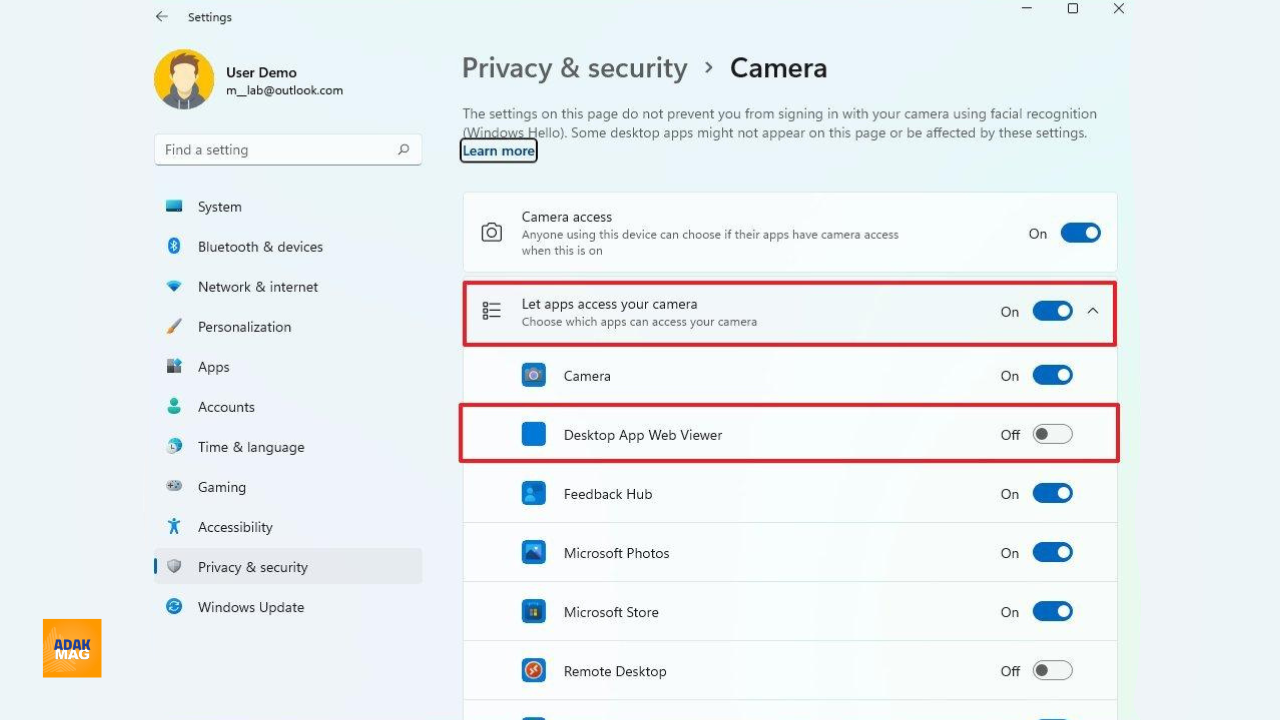
برای مدیریت دسترسی دوربین، مراحل زیر را دنبال کنید:
1. وارد Settings شوید.
2. از منوی سمت چپ، گزینه Privacy & security را انتخاب کنید.
3. در قسمت App permissions روی Camera کلیک کنید.
4. وضعیت Camera access را بررسی کنید.
5. در قسمت Let apps access your camera، دسترسی برنامههای مختلف را بهصورت جداگانه مدیریت کنید.
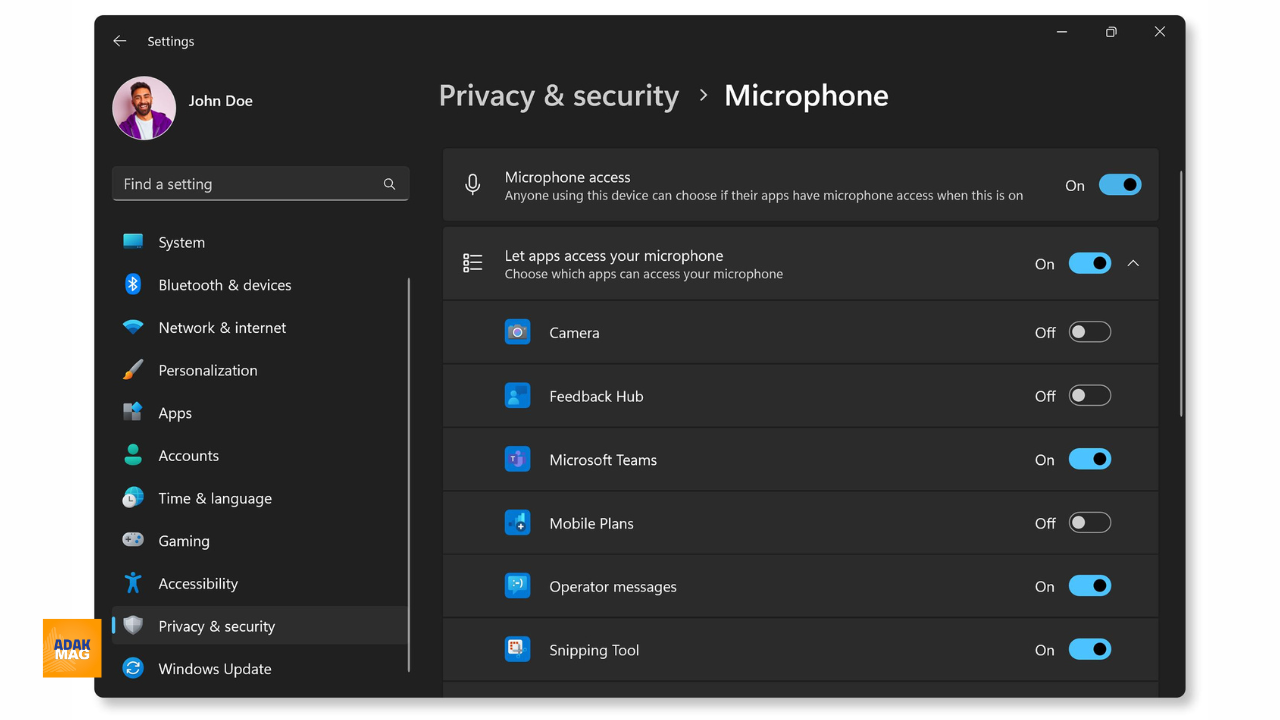
برای میکروفون هم کافی است به صفحه Privacy & security برگردید و گزینه Microphone را انتخاب کنید. در این قسمت میتوانید دسترسی کلی میکروفون و مجوز برنامههای سازگار را بررسی کنید. برای مثال، اگر از Zoom یا Microsoft Teams استفاده میکنید، بهتر است مجوز این برنامهها را حفظ کنید؛ اما دسترسی نرمافزارهایی را که نمیشناسید یا دیگر به آنها احتیاج ندارید، غیرفعال کنید.
یک نکته مهم: برنامههای دسکتاپ همیشه مانند برنامههای نصبشده از Microsoft Store در فهرست مجوزها نمایش داده نمیشوند. به همین دلیل، گزینه Let desktop apps access your camera و معادل آن برای میکروفون را نیز بررسی کنید. این گزینهها دسترسی کلی برنامههای دسکتاپ را کنترل میکنند و امکان مدیریت مستقل تکتک آنها را مانند برخی برنامههای دیگر فراهم نمیکنند.
۲. دسترسی به موقعیت مکانی را محدود کنید
احتمالاً هنگام استفاده از نقشه یا برنامههای مسیریابی متوجه شدهاید که لپتاپ میتواند موقعیت مکانی شما را تشخیص دهد. ویندوز ۱۱ برای ارائه چنین امکاناتی از سرویس موقعیت مکانی استفاده میکند و بسته به سختافزار و شرایط اتصال، ممکن است اطلاعات مکانی را با کمک GPS، شبکههای Wi-Fi و سایر روشها تخمین بزند. این قابلیت برای بعضی برنامهها ضروری است؛ اما لزوماً تمام نرمافزارهای نصبشده روی دستگاه به چنین اطلاعاتی نیاز ندارند. بنابراین بهتر است مجوزها را متناسب با کاربرد هر برنامه تنظیم کنید.
برای مدیریت Location Services مراحل زیر را انجام دهید:
1. وارد Settings شوید.
2. به بخش Privacy & security بروید.
3. در قسمت App permissions گزینه Location را انتخاب کنید.
4. وضعیت Location services را بررسی کنید.
5. در صورت نیاز، دسترسی برنامههای غیرضروری را غیرفعال کنید.
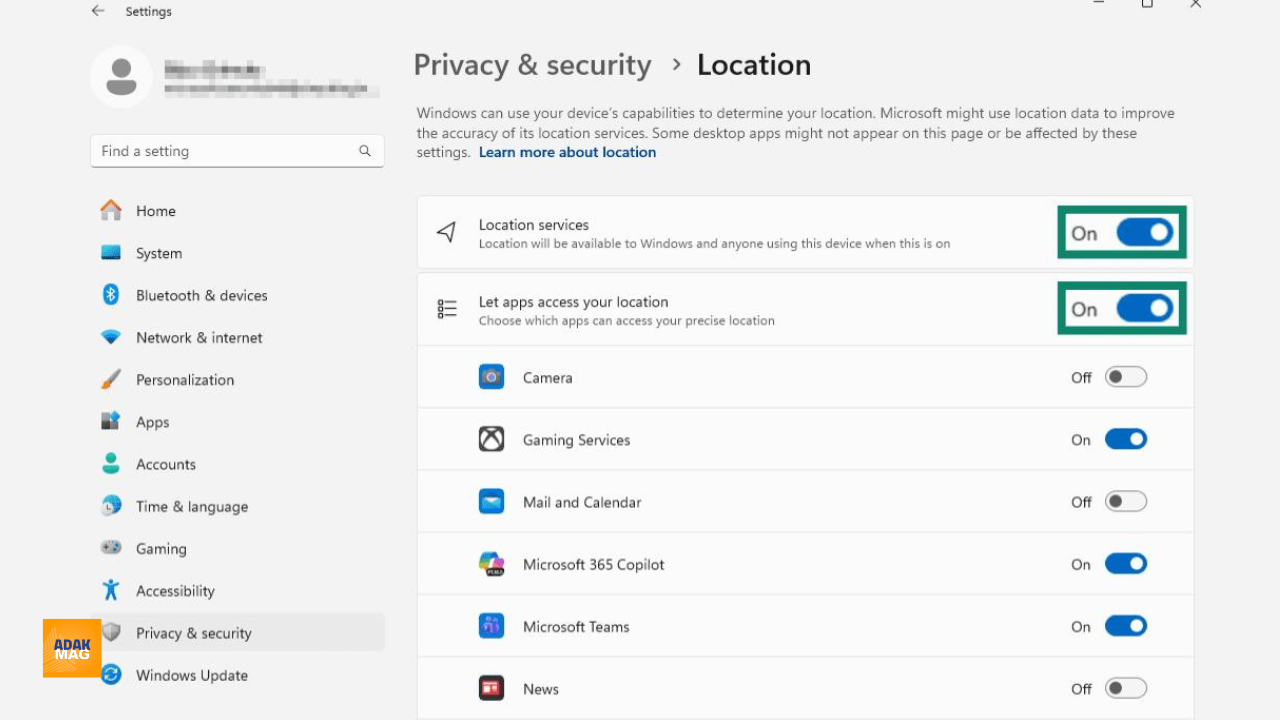
اگر از برنامههایی مثل Maps یا سرویسهای مسیریابی استفاده نمیکنید، میتوانید دسترسی برنامههای غیرضروری به موقعیت مکانی را محدود کنید. البته خاموشکردن کامل Location services ممکن است روی قابلیتهایی مثل Find My Device و سرویسهای وابسته به موقعیت تأثیر بگذارد. همچنین اگر اطلاعات مکانی قبلاً در حساب مایکروسافت ذخیره شده باشند، غیرفعالکردن این گزینه بهتنهایی آنها را پاک نمیکند. برای مدیریت دادههای ذخیرهشده در حساب، باید تنظیمات حریم خصوصی مایکروسافت را هم بررسی کنید.
۳. سابقه فعالیت محلی ویندوز را مدیریت کنید
ویندوز ۱۱ میتواند بعضی از فعالیتهای انجامشده روی دستگاه، مانند برنامههای استفادهشده و فایلهای بازشده را بهصورت محلی ثبت کند. این قابلیت در گذشته برای امکاناتی مانند Timeline کاربرد داشت و به کاربران اجازه میداد فعالیتهای قبلی خود را راحتتر پیدا کنند یا ادامه دهند. بااینحال، اگر ترجیح میدهید اطلاعات مربوط به فعالیتهای روزمره روی دستگاه ذخیره نشوند، میتوانید این قابلیت را غیرفعال کنید. باید توجه داشته باشید که Activity History با تاریخچه مرورگر، سابقه جستوجو یا قابلیت Recall یکسان نیست و هرکدام تنظیمات مستقلی دارند.
برای توقف ذخیره سابقه فعالیت محلی:
1. وارد Settings شوید.
2. به Privacy & security بروید.
3. گزینه Activity history را انتخاب کنید.
4. گزینه Store my activity history on this device را روی Off قرار دهید.
5. برای حذف اطلاعات قبلی، از گزینه Clear history استفاده کنید.
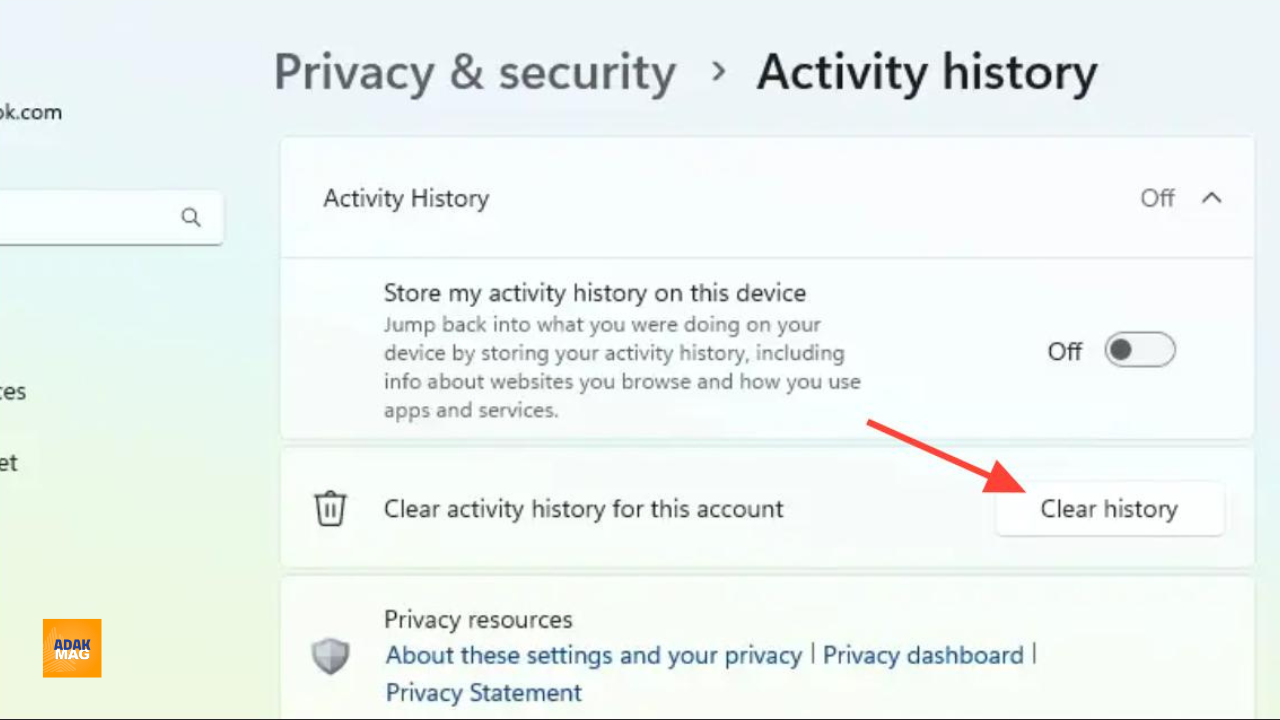
در نسخههای جدید ویندوز ۱۱، گزینه ارسال مستقیم Activity History به مایکروسافت حذف شده است؛ بنابراین اگر در آموزشهای قدیمی با گزینه Send my activity history to Microsoft مواجه شدید، بدانید که ممکن است در نسخه فعلی سیستم شما وجود نداشته باشد. همچنین غیرفعالکردن ذخیره سابقه فعالیت محلی میتواند دسترسی به قابلیتهای وابسته به این اطلاعات را محدود کند. پاککردن تاریخچه نیز فقط اطلاعات مربوط به همین قابلیت را هدف قرار میدهد و به معنی حذف تاریخچه مرورگر یا تمام اطلاعات حساب مایکروسافت نیست.
Recall در کامپیوترهای Copilot+ چه تفاوتی دارد؟
اگر از کامپیوترهای مجهز به قابلیت Copilot+ استفاده میکنید، بهتر است تنظیمات Recall را هم جداگانه بررسی کنید. این قابلیت با ذخیره دورهای Snapshot یا تصاویر لحظهای از محتوای صفحه، به شما اجازه میدهد فعالیتها و اطلاعاتی را که قبلاً روی کامپیوتر دیدهاید، با جستوجوی متنی پیدا کنید. برخلاف تصور بعضی کاربران، Recall بهصورت خودکار و بدون انتخاب کاربر شروع به ذخیره تصاویر نمیکند؛ فعالسازی ذخیره Snapshot به انتخاب و تأیید کاربر نیاز دارد.
برای مدیریت آن به مسیر Settings > Privacy & security > Recall & snapshots بروید. در این قسمت میتوانید گزینه Save snapshots را خاموش کنید، ذخیره تصاویر را موقتاً متوقف کنید، برنامهها و وبسایتهای مشخصی را از فهرست ذخیره خارج کنید یا Snapshotهای قبلی را حذف کنید. طبق توضیحات مایکروسافت، تصاویر و اطلاعات مرتبط با Recall بهصورت محلی روی دستگاه ذخیره میشوند و برای دسترسی به آنها احراز هویت Windows Hello لازم است.
۴. ارسال دادههای تشخیصی اختیاری را محدود کنید
ویندوز برای شناسایی خطاهای نرمافزاری، بررسی مشکلات عملکردی و بهبود سازگاری برنامهها، اطلاعات تشخیصی جمعآوری میکند. این اطلاعات به مایکروسافت کمک میکنند تا متوجه شود یک بهروزرسانی روی چه دستگاههایی مشکل ایجاد کرده یا کدام قابلیتها به اصلاح نیاز دارند. دادههای تشخیصی در دو گروه اصلی Required و Optional قرار میگیرند. دادههای ضروری برای امنیت، بهروزرسانی و عملکرد سیستم موردنیاز هستند؛ اما دادههای اختیاری جزئیات بیشتری درباره فعالیت برنامهها و نحوه استفاده از برخی قابلیتها در اختیار مایکروسافت قرار میدهند.
برای محدودکردن ارسال دادههای تشخیصی اختیاری:
1. وارد Settings شوید.
2. بخش Privacy & security را انتخاب کنید.
3. روی Diagnostics & feedback کلیک کنید.
4. گزینه Send optional diagnostic data را غیرفعال کنید.
5. سایر گزینههای همین صفحه، از جمله Delete diagnostic data، را نیز بررسی کنید.
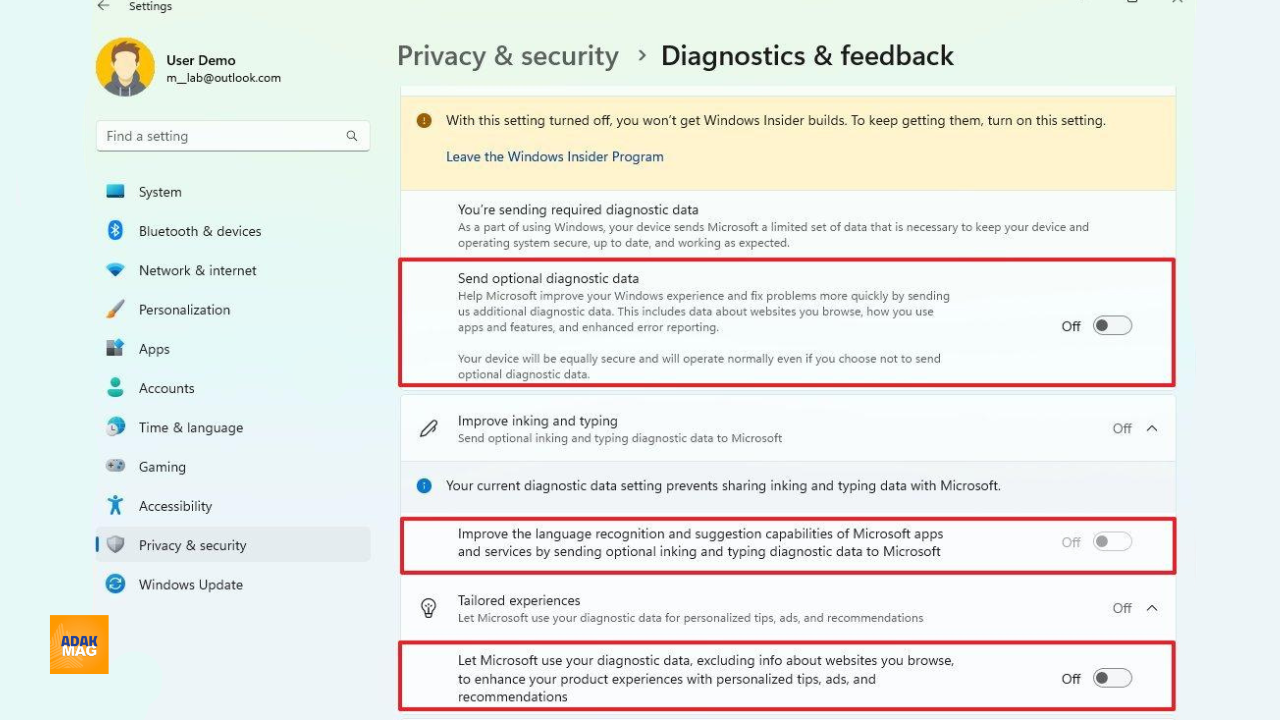
با غیرفعالکردن Optional Diagnostic Data، ارسال دادههای ضروری متوقف نمیشود؛ زیرا ویندوز برای حفظ امنیت و عملکرد سیستم همچنان به اطلاعات تشخیصی موردنیاز احتیاج دارد. بنابراین لازم نیست برای افزایش حریم خصوصی، تمام گزینههای این بخش را بدون شناخت عملکردشان خاموش کنید. همچنین میتوانید از گزینه Delete diagnostic data برای درخواست حذف دادههای تشخیصی مرتبط با دستگاه استفاده کنید. این گزینه با پاککردن تمام اطلاعات ذخیرهشده در حساب مایکروسافت یا سایر سرویسهای این شرکت تفاوت دارد.
۵. سابقه جستوجو و نتایج ابری را کنترل کنید
کادر جستوجوی ویندوز ۱۱ فقط برای پیدا کردن فایلها و برنامههای نصبشده روی کامپیوتر نیست. این ابزار میتواند نتایجی از حساب مایکروسافت، OneDrive، Outlook و حتی حسابهای کاری یا تحصیلی متصل به دستگاه را نمایش دهد. از طرف دیگر، ویندوز سابقه جستوجو را بهصورت محلی ذخیره میکند تا در جستوجوهای بعدی نتایج مرتبطتری ارائه دهد. اگر میخواهید کنترل بیشتری بر این اطلاعات داشته باشید، باید سه موضوع متفاوت را مدیریت کنید: توقف ذخیره سابقه جدید، حذف سابقه محلی قبلی و محدودکردن نتایج جستوجوی ابری.
الف) جلوگیری از ذخیره سابقه جستوجوی جدید
برای مدیریت سابقه جستوجوی محلی:
1. وارد Settings شوید.
2. به بخش Privacy & security بروید.
3. گزینه Search permissions را انتخاب کنید.
4. در قسمت Search history on this device، وضعیت ذخیره سابقه جستوجو را بررسی کنید.
5. اگر گزینه مربوط به ذخیره سابقه جستوجو در بیلد ویندوز شما نمایش داده میشود، آن را غیرفعال کنید.
ب) پاککردن سابقه جستوجوی ذخیرهشده
در همان صفحه Search permissions، به قسمت History بروید و روی Clear device search history کلیک کنید. با این کار، سابقه جستوجوی محلی ذخیرهشده روی دستگاه پاک میشود. توجه داشته باشید که این اقدام بهتنهایی مانع ذخیره جستوجوهای بعدی نمیشود؛ بنابراین اگر قصد دارید ذخیره سابقه جدید را هم متوقف کنید، باید تنظیم مربوط به Search history on this device را جداگانه بررسی کنید.
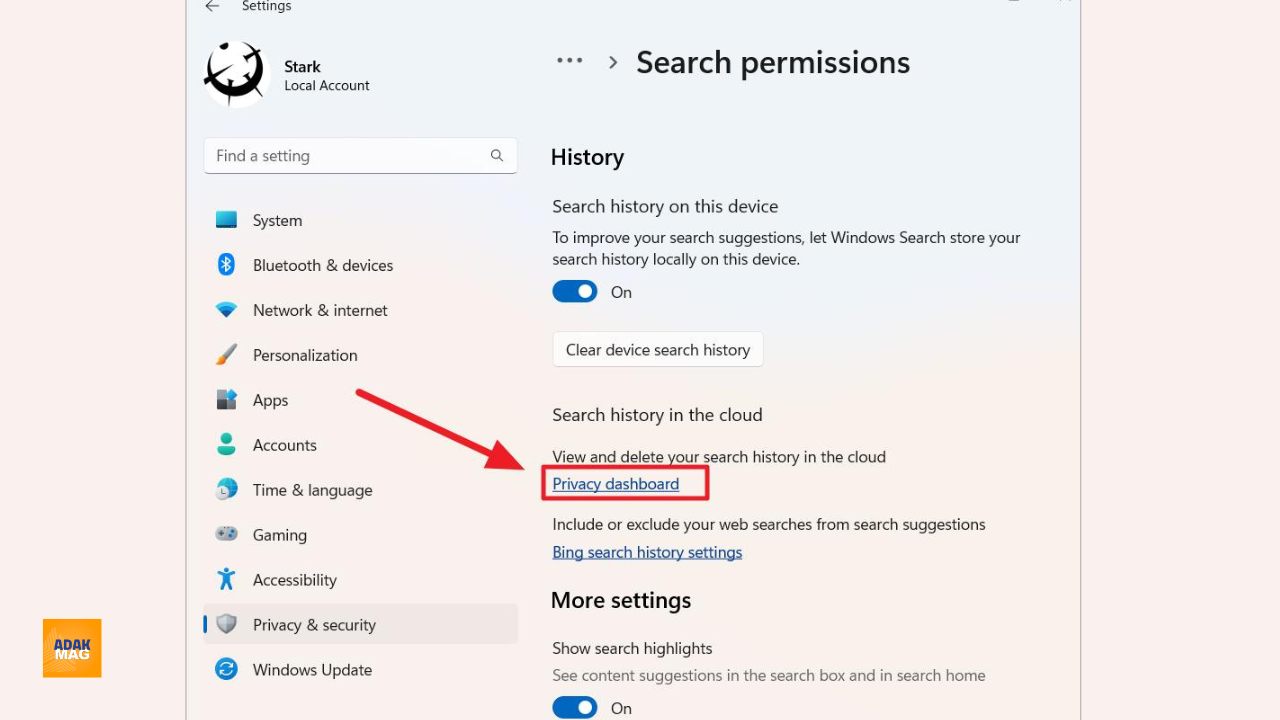
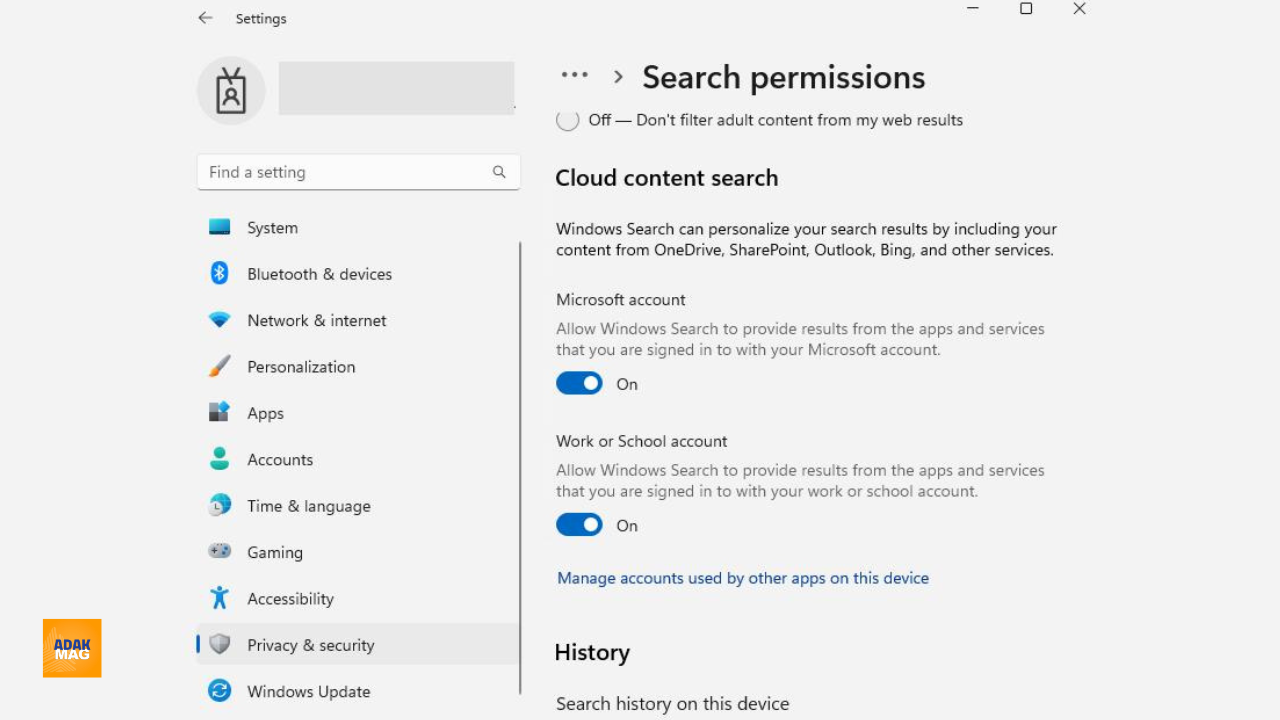
ج) مدیریت نتایج ابری حساب مایکروسافت
اگر نمیخواهید جستوجوی ویندوز به اطلاعات حسابهای ابری شما دسترسی داشته باشد، در همان صفحه Search permissions به قسمت Cloud content search بروید. در این قسمت میتوانید دسترسی جستوجو به حساب Microsoft و حساب Work or School را جداگانه مدیریت کنید. غیرفعالکردن هرکدام باعث میشود نتایج مرتبط با آن حساب در جستوجوی ویندوز نمایش داده نشوند؛ اما به معنی حذف فایلهای OneDrive یا اطلاعات ذخیرهشده در Outlook نیست.
در نهایت، اگر سابقه جستوجوی وب شما با حساب مایکروسافت ذخیره شده باشد، باید برای مشاهده و حذف آن به Microsoft Privacy Dashboard یا صفحه Bing Search History مراجعه کنید. به بیان ساده، پاککردن سابقه محلی، مدیریت نتایج ابری و حذف سابقه وب حساب مایکروسافت سه اقدام جداگانه هستند و نباید آنها را با یکدیگر اشتباه بگیرید.
۶. شناسه تبلیغاتی و پیشنهادهای شخصیسازیشده را غیرفعال کنید
ویندوز ۱۱ برای نمایش پیشنهادها و تبلیغات متناسب با علایق کاربران، از تنظیمات شخصیسازی مختلفی استفاده میکند. یکی از این موارد Advertising ID است؛ شناسهای که برنامههای سازگار میتوانند از آن برای مرتبط کردن اطلاعات تبلیغاتی و نمایش تبلیغات شخصیسازیشده استفاده کنند. در کنار آن، گزینههایی مانند Personalized offers نیز برای ارائه پیشنهادها و محتوای متناسب با نحوه استفاده شما از ویندوز در نظر گرفته شدهاند. اگر ترجیح میدهید این اطلاعات کمتر برای شخصیسازی پیشنهادها استفاده شوند، بهتر است هر دو بخش را بررسی کنید.
برای مدیریت شناسه تبلیغاتی:
1. وارد Settings شوید.
2. به بخش Privacy & security بروید.
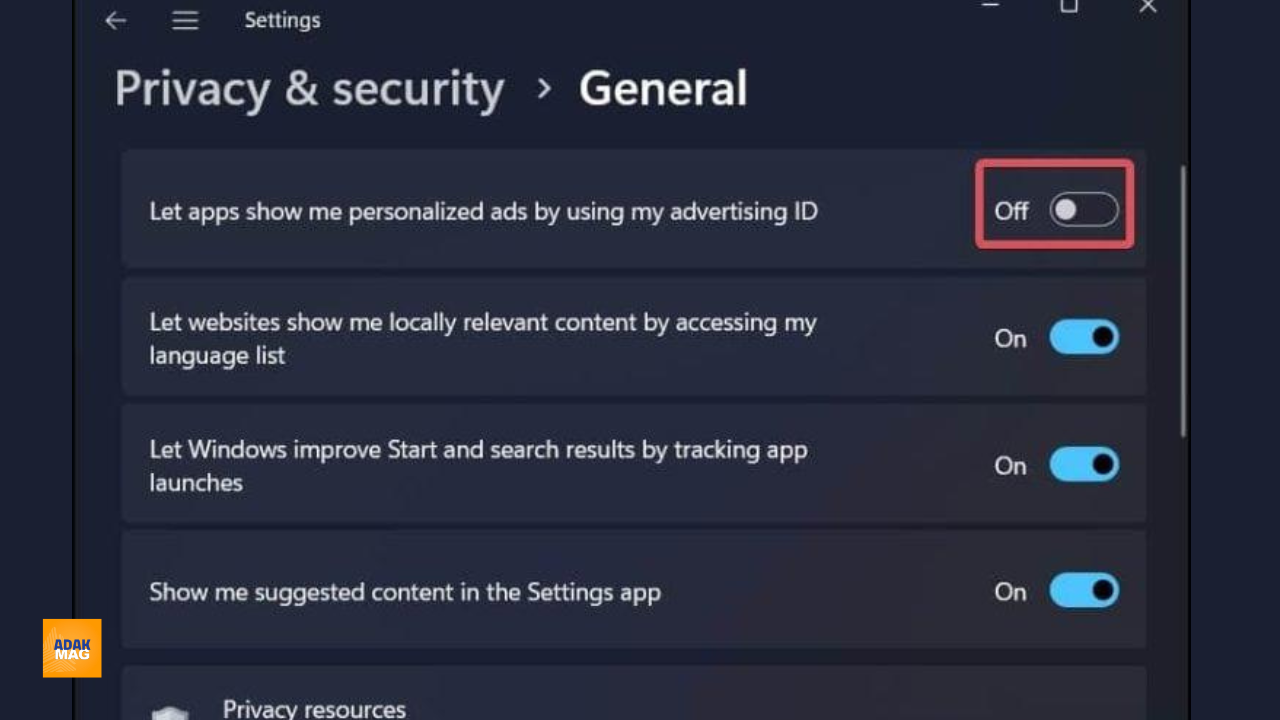
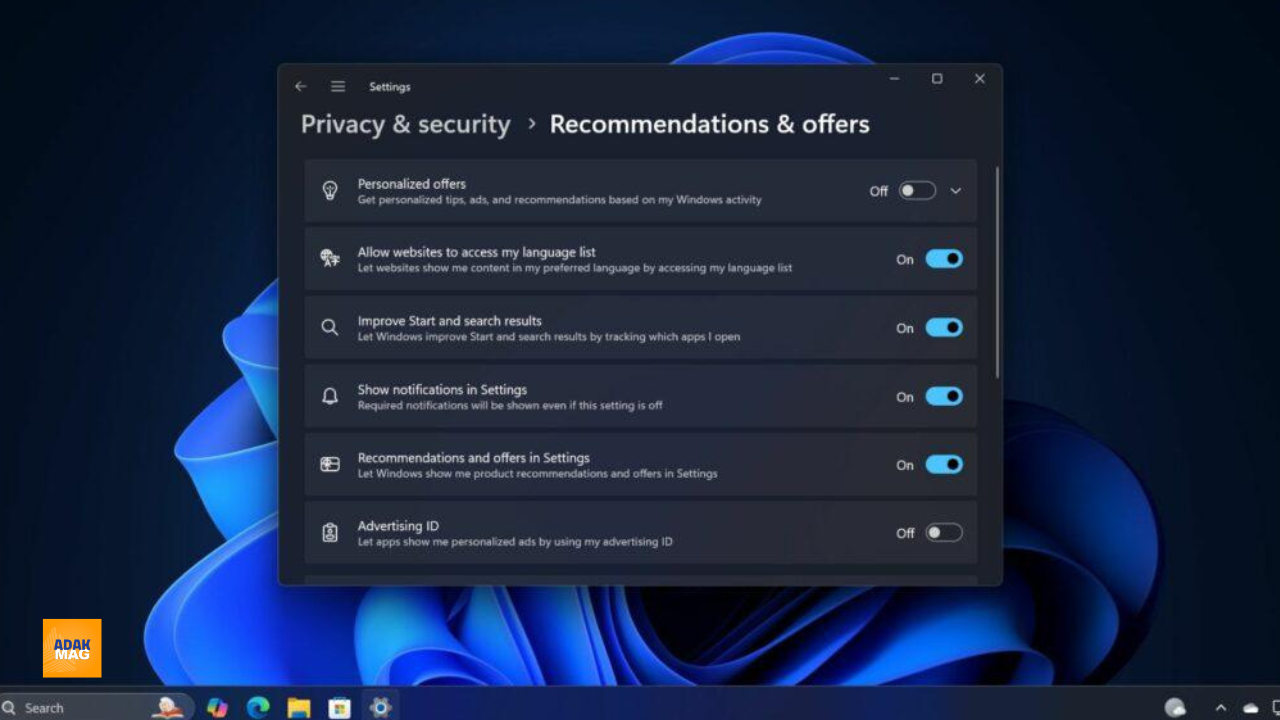
3. گزینه General را باز کنید؛ در برخی نسخهها ممکن است گزینههای مرتبط در Recommendations & offers قرار گرفته باشند.
4. گزینه Let apps show me personalized ads by using my advertising ID را پیدا کنید.
5. کلید آن را روی Off قرار دهید.
برای مدیریت پیشنهادهای شخصیسازیشده نیز بخش Recommendations & offers را بررسی کنید. در نسخههای جدیدتر ویندوز، گزینه Personalized offers جایگزین Tailored experiences شده است؛ بنابراین ممکن است نامی که در آموزشهای قدیمی دیدهاید، با گزینه موجود در سیستم شما متفاوت باشد. در صورت نمایش این گزینه، میتوانید آن را غیرفعال کنید تا از اطلاعات تشخیصی اختیاری برای ارائه پیشنهادهای شخصیسازیشده استفاده نشود.
نکته مهم این است که غیرفعالکردن Advertising ID به معنی حذف تمام تبلیغات نیست. این تغییر فقط استفاده از شناسه تبلیغاتی ویندوز را برای شخصیسازی تبلیغات در برنامههای سازگار محدود میکند. همچنین خاموشکردن Personalized offers با قطع کامل جمعآوری دادههای تشخیصی یا حذف پیشنهادهای تمام سرویسهای مایکروسافت یکسان نیست. برای کنترل بیشتر، باید تنظیمات حریم خصوصی مرورگر و حسابهای آنلاین خود را نیز جداگانه بررسی کنید.
۷. داشبورد حریم خصوصی مایکروسافت را بررسی کنید
تغییر تنظیمات داخل ویندوز بهتنهایی برای مدیریت تمام اطلاعات شخصی کافی نیست؛ زیرا بخشی از دادههای مرتبط با فعالیت شما ممکن است در حساب مایکروسافت ذخیره شده باشند. برای مثال، سابقه جستوجوی وب، اطلاعات مربوط به بعضی سرویسهای مایکروسافت و تنظیمات تبلیغاتی حساب، ممکن است خارج از حافظه محلی دستگاه مدیریت شوند. Microsoft Privacy Dashboard یک پنل آنلاین است که به کاربران اجازه میدهد برخی از این اطلاعات را مشاهده، بررسی و در صورت امکان حذف کنند.
برای دسترسی به این داشبورد:
1. وارد وبسایت رسمی Microsoft Privacy Dashboard شوید.
2. با حساب مایکروسافت خود وارد شوید.
3. بخشهای مربوط به فعالیتها و اطلاعات ذخیرهشده را بررسی کنید.
4. در صورت نیاز، سابقه جستوجو و سایر دادههای قابل مدیریت را پاک کنید.
5. تنظیمات مربوط به تبلیغات شخصیسازیشده را نیز بررسی کنید.
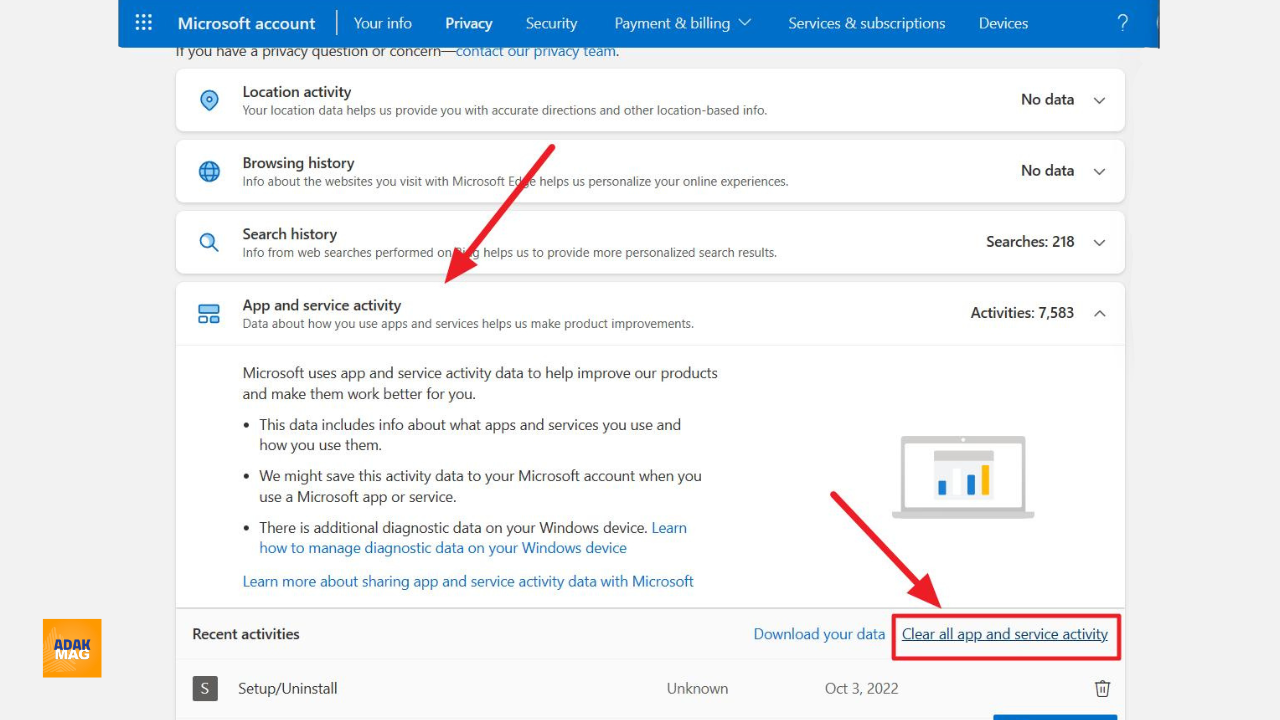
مزیت این داشبورد آن است که میتوانید بعضی از اطلاعات مرتبط با حساب خود را مستقل از تنظیمات محلی ویندوز مدیریت کنید. برای مثال، اگر سابقه جستوجوی وب با حساب مایکروسافت همگامسازی شده باشد، پاککردن تاریخچه جستوجوی محلی لزوماً اطلاعات ذخیرهشده در حساب را حذف نمیکند. البته باید در نظر داشته باشید که این داشبورد تمام دادههای موجود در سرویسهای مایکروسافت را نمایش نمیدهد و اطلاعات قابل مشاهده به نوع حساب و سرویسهای مورداستفاده شما بستگی دارد.
اشتباهات رایج هنگام تغییر تنظیمات حریم خصوصی ویندوز ۱۱
مدیریت حریم خصوصی به معنی غیرفعالکردن تمام دسترسیها و سرویسهای ویندوز نیست. بعضی از قابلیتها برای عملکرد صحیح برنامهها، حفظ امنیت دستگاه یا استفاده از امکانات کاربردی طراحی شدهاند. اگر بدون شناخت عملکرد هر گزینه، همه مجوزها را خاموش کنید، ممکن است در استفاده روزمره با مشکلاتی مواجه شوید. برای مثال، قطع دسترسی میکروفون میتواند تماسهای آنلاین شما را مختل کند و غیرفعالکردن نتایج ابری ممکن است جستوجوی فایلهای OneDrive را محدود کند. برای جلوگیری از این مشکلات، چند نکته را در نظر داشته باشید:
- همه مجوزها را یکجا غیرفعال نکنید: دسترسی برنامهها را متناسب با کاربردشان مدیریت کنید.
- دادههای تشخیصی ضروری را با دادههای اختیاری اشتباه نگیرید: غیرفعالکردن دادههای اختیاری برای محدودکردن اطلاعات ارسالی کافی است.
- تاریخچههای مختلف را یکی ندانید: Activity History، Search History، تاریخچه مرورگر و Recall هرکدام تنظیمات مستقلی دارند.
- حذف اطلاعات محلی را معادل حذف اطلاعات ابری ندانید: برای مدیریت دادههای حساب مایکروسافت باید به تنظیمات آنلاین آن هم مراجعه کنید.
- قابلیت Recall را فراموش نکنید: اگر از Copilot+ PC استفاده میکنید، تنظیمات ذخیره Snapshot را جداگانه بررسی کنید.
جمعبندی؛ چطور حریم خصوصی ویندوز ۱۱ را بهتر مدیریت کنیم؟
ویندوز ۱۱ تنظیمات متعددی برای کنترل اطلاعات شخصی در اختیار کاربران قرار میدهد؛ اما استفاده درست از آنها به شناخت تفاوت میان دسترسی برنامهها، دادههای تشخیصی، سابقه فعالیت و اطلاعات ذخیرهشده در فضای ابری بستگی دارد. اگر میخواهید از اطلاعات خود بهتر محافظت کنید، ابتدا مجوزهای دوربین، میکروفون و موقعیت مکانی را بررسی کنید؛ سپس سراغ دادههای تشخیصی اختیاری، سابقه جستوجو و تنظیمات تبلیغاتی بروید. در نهایت، اطلاعات ذخیرهشده در حساب مایکروسافت و تنظیمات Recall در کامپیوترهای Copilot+ را فراموش نکنید. هدف این نیست که امکانات ویندوز را از کار بیندازید؛ بلکه باید دسترسیها را به اندازه نیاز واقعی خود محدود کنید.
سؤالات متداول درباره تنظیمات حریم خصوصی ویندوز ۱۱
آیا غیرفعالکردن دادههای تشخیصی اختیاری امنیت ویندوز را کاهش میدهد؟
خیر. غیرفعالکردن Optional Diagnostic Data به معنی توقف ارسال دادههای ضروری نیست. ویندوز همچنان اطلاعات موردنیاز برای امنیت، بهروزرسانی و عملکرد سیستم را دریافت میکند؛ بنابراین این تغییر بهخودیخود باعث کاهش امنیت دستگاه نمیشود.
آیا با خاموشکردن Advertising ID تمام تبلیغات حذف میشوند؟
خیر. با این کار استفاده از شناسه تبلیغاتی ویندوز برای شخصیسازی تبلیغات در برنامههای سازگار محدود میشود؛ اما تبلیغات مبتنی بر کوکیهای مرورگر یا سرویسهای دیگر همچنان ممکن است نمایش داده شوند.
چگونه سابقه جستوجوی ویندوز ۱۱ را بهطور کامل مدیریت کنیم؟
برای مدیریت آن باید سه اقدام جداگانه انجام دهید: ذخیره سابقه جدید را از قسمت Search history on this device متوقف کنید، سابقه محلی قبلی را با Clear device search history پاک کنید و برای مدیریت سابقه وب ذخیرهشده در حساب مایکروسافت به Bing Search History یا Microsoft Privacy Dashboard مراجعه کنید.
آیا غیرفعالکردن Recall در ویندوز ۱۱ ضروری است؟
Recall یک قابلیت اختصاصی کامپیوترهای Copilot+ است و ذخیره Snapshotهای آن به انتخاب کاربر نیاز دارد. اگر از این قابلیت استفاده نمیکنید، میتوانید Save snapshots را خاموش نگه دارید. همچنین امکان توقف موقت ذخیرهسازی، فیلترکردن برنامهها و وبسایتها و حذف تصاویر قبلی وجود دارد.
آیا غیرفعالکردن Location Services باعث افزایش امنیت لپتاپ میشود؟
این کار میتواند دسترسی برنامهها به اطلاعات مکانی را محدود کند و کنترل بیشتری بر حریم خصوصی ایجاد کند؛ اما بهتنهایی جایگزین سایر اقدامات امنیتی نیست. بهتر است دسترسی برنامههای غیرضروری را محدود کنید و قابلیتهایی مانند Find My Device را نیز در نظر بگیرید.

گفتوگو درباره این نوشته
نظرات شامل تبلیغات، فحاشی و اسپویل تایید نخواهد شد.
اولین نفری باشید که درباره این نوشته نظر میدهد.