
چگونه اطلاعات لپتاپ قدیمی را به لپتاپ جدید منتقل کنیم؟
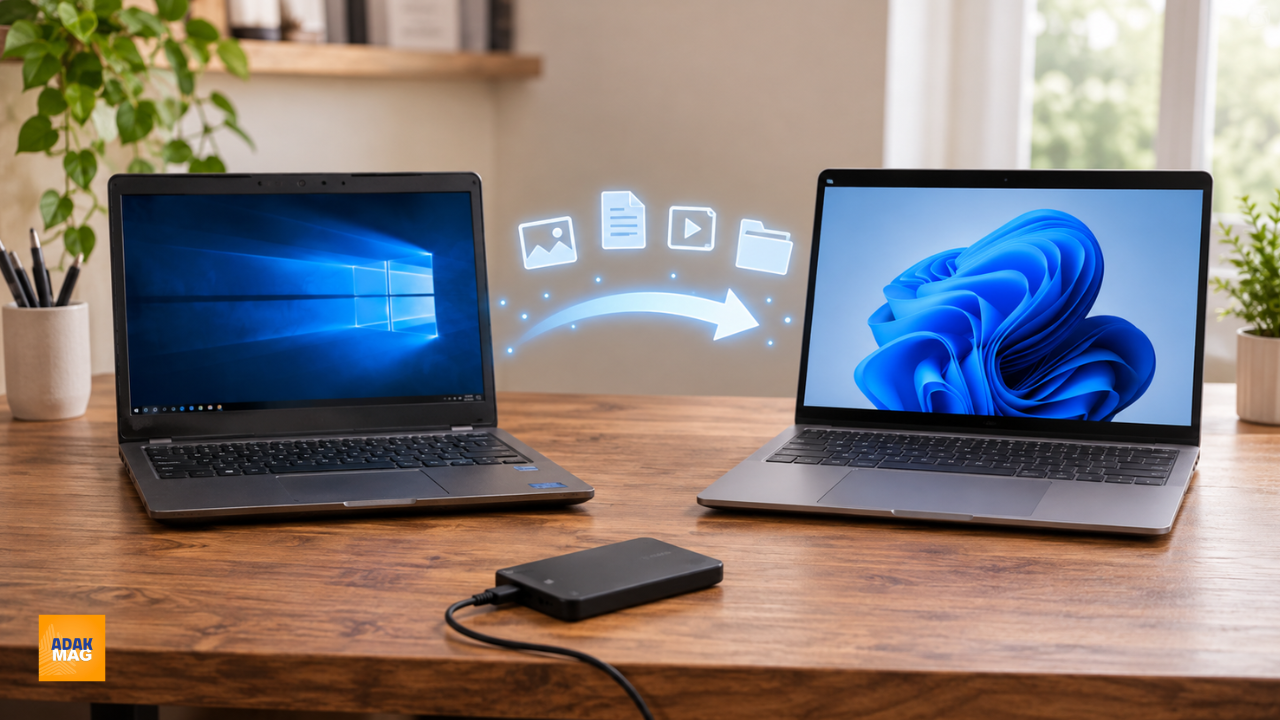
خرید لپتاپ جدید معمولاً با یک دغدغه مهم همراه است: چطور فایلها، عکسها، فیلمها و اطلاعات شخصی خود را از دستگاه قبلی به لپتاپ جدید منتقل کنیم؟ خوشبختانه برای انجام این کار روشهای مختلفی وجود دارد و لازم نیست همه اطلاعات را بهصورت دستی جابهجا کنید. در این راهنما، روشهای انتقال اطلاعات بین دو لپتاپ را بررسی میکنیم تا بتوانید با توجه به حجم فایلها، امکانات و شرایط خود، بهترین راه را انتخاب کنید.
فهرست محتوا
قبل از انتقال اطلاعات چه کارهایی باید انجام دهیم؟
پیش از اینکه سراغ روشهای انتقال اطلاعات بروید، بهتر است برای این کار آماده شوید. این کار از گمشدن فایلها، ناقص ماندن انتقال و بروز مشکلات احتمالی جلوگیری میکند.
۱. فضای ذخیرهسازی لپتاپ جدید را بررسی کنید.
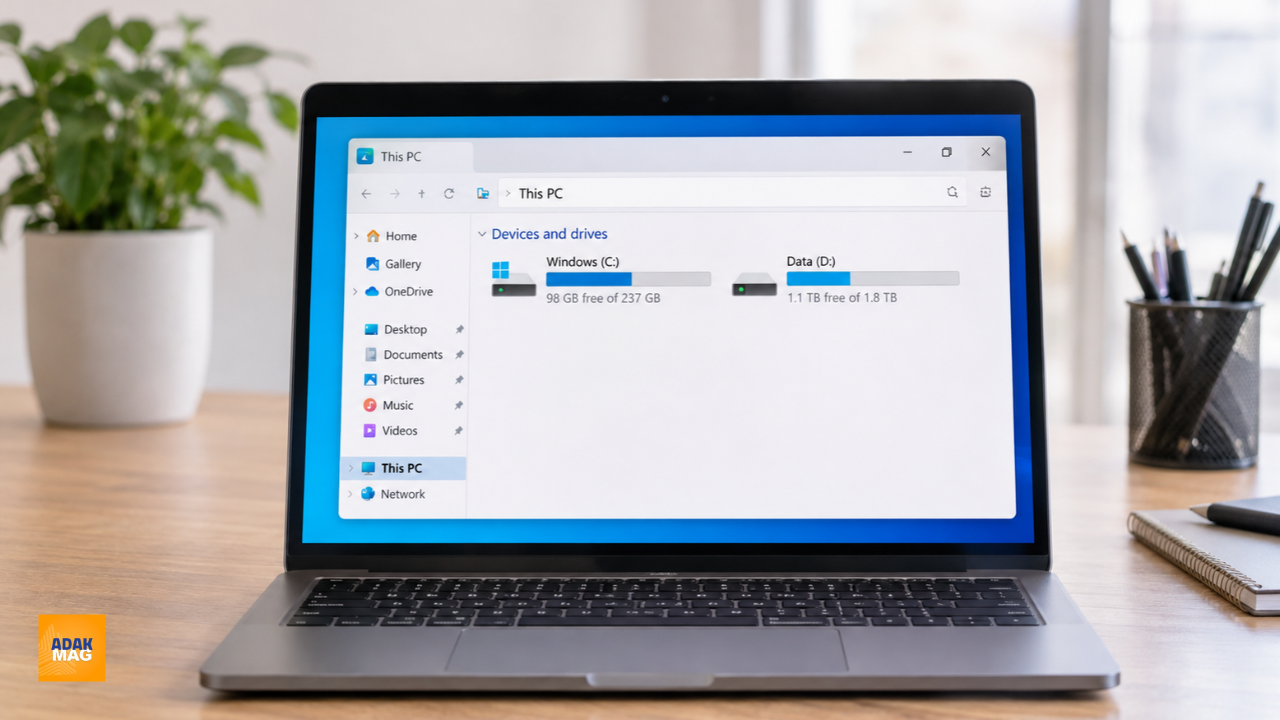
ابتدا ببینید چه مقدار از حافظه لپتاپ قدیمی شما اشغال شده است. برای این کار در ویندوز وارد File Explorer شوید و روی گزینه This PC کلیک کنید. در این قسمت میتوانید فضای اشغالشده و فضای خالی درایوهای خود را ببینید. حالا ظرفیت حافظه لپتاپ جدید را با اطلاعات قبلی مقایسه کنید. اگر حجم اطلاعات شما از فضای خالی لپتاپ جدید بیشتر باشد، باید بعضی فایلها را حذف کنید یا آنها را روی یک حافظه خارجی نگه دارید.
۲. فایلهای مهم را شناسایی کنید.
همه اطلاعات لپتاپ قدیمی به یک اندازه اهمیت ندارند. بهتر است قبل از انتقال، فایلهای ضروری خود را مشخص کنید. موارد زیر را حتماً بررسی کنید:
- فایلهای پوشه Desktop و Documents
- عکسها و ویدئوهای ذخیرهشده در Pictures و Videos
- فایلهای پوشه Downloads
- پروژههای کاری، فایلهای دانشگاهی و اسناد شخصی
- فایلهای ذخیرهشده در درایوهایی غیر از C
- اطلاعات برنامههایی که بهصورت محلی ذخیره شدهاند
- فایلهای بازیها و ذخیره مراحل (Save Games)، در صورت نیاز
۳. از اطلاعات مهم نسخه پشتیبان تهیه کنید.
حتی اگر قصد دارید از یکی از روشهای انتقال مستقیم استفاده کنید، بهتر است پیش از شروع، از اطلاعات مهم خود یک نسخه پشتیبان جداگانه داشته باشید. اگر فرایند انتقال ناقص بماند یا یکی از دستگاهها با مشکل مواجه شود، نسخه پشتیبان از ازدسترفتن اطلاعات جلوگیری میکند.
۴. هر دو لپتاپ را به برق متصل کنید.
اگر حجم اطلاعات زیاد باشد، انتقال ممکن است زمان زیادی طول بکشد. بنابراین بهتر است هر دو دستگاه به شارژر متصل باشند و تنظیمات Sleep را طوری تغییر دهید که هنگام انتقال اطلاعات به حالت خواب نروند.
روشهای انتقال اطلاعات از لپتاپ قدیمی به جدید
برای جابهجایی اطلاعات بین دو لپتاپ ویندوزی چند روش مختلف وجود دارد. انتخاب روش مناسب به حجم اطلاعات، سرعت اینترنت، امکانات در دسترس و نوع فایلهایی که میخواهید منتقل کنید بستگی دارد.
۱. انتقال اطلاعات با هارد اکسترنال یا فلش USB
یکی از سادهترین و مطمئنترین روشها برای انتقال اطلاعات، استفاده از حافظه خارجی مانند فلش USB، هارد اکسترنال یا SSD اکسترنال است. در این روش ابتدا اطلاعات را از لپتاپ قدیمی روی حافظه خارجی کپی میکنید و سپس آنها را به لپتاپ جدید انتقال میدهید. این روش به اینترنت نیاز ندارد و برای جابهجایی حجم زیادی از اطلاعات نیز مناسب است؛ البته سرعت انتقال به نوع حافظه، رابط اتصال و سرعت درگاه USB بستگی دارد.
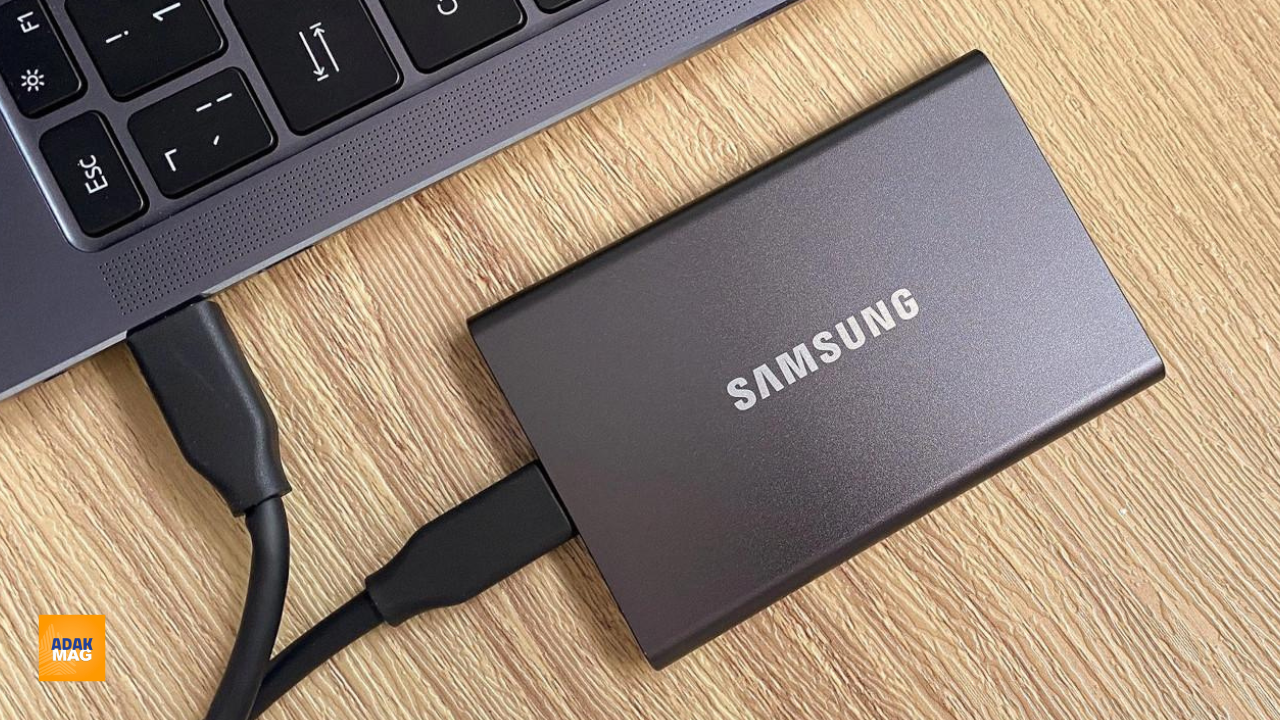
مراحل انتقال اطلاعات با حافظه خارجی:
1. فلش یا هارد اکسترنال را به لپتاپ قدیمی متصل کنید.
2. وارد File Explorer شوید و پوشههایی را که قصد انتقال آنها را دارید پیدا کنید.
3. فایلها و پوشههای موردنظر را انتخاب کنید. برای انتخاب چند فایل میتوانید کلید Ctrl را نگه دارید و روی آنها کلیک کنید. اگر میخواهید تمام فایلهای یک پوشه را انتخاب کنید، از کلیدهای Ctrl + A استفاده کنید.
4. روی فایلهای انتخابشده کلیک راست کنید و گزینه Copy را بزنید.
5. وارد حافظه خارجی شوید و با کلیک راست، گزینه Paste را انتخاب کنید.
6. پس از پایان کپی، حافظه خارجی را با گزینه Eject بهصورت ایمن جدا کنید.
7. حافظه را به لپتاپ جدید متصل کنید و فایلها را در پوشههای موردنظر کپی کنید.
نکته: اگر حجم اطلاعات شما زیاد است، بهتر است بهجای فلشهای معمولی از هارد اکسترنال یا SSD اکسترنال استفاده کنید. همچنین قبل از شروع انتقال، مطمئن شوید ظرفیت حافظه خارجی برای نگهداری تمام فایلها کافی است.
۲. انتقال اطلاعات با OneDrive (فضای ابری)
اگر به اینترنت دسترسی دارید و نمیخواهید برای انتقال اطلاعات از حافظه خارجی استفاده کنید، OneDrive یکی از گزینههای مناسب است. این سرویس فضای ذخیرهسازی ابری مایکروسافت است و به شما اجازه میدهد فایلها را از لپتاپ قدیمی در فضای آنلاین ذخیره کنید و سپس با لپتاپ جدید به آنها دسترسی داشته باشید. در این روش لازم نیست دو لپتاپ همزمان روشن باشند. کافی است فایلها در OneDrive آپلود شوند تا بتوانید با ورود به حساب کاربری خود در دستگاه جدید به آنها دسترسی پیدا کنید.
مراحل انتقال اطلاعات با OneDrive:
1. در لپتاپ قدیمی برنامه OneDrive را باز کنید. اگر این برنامه روی دستگاه شما نصب نیست، میتوانید آن را از وبسایت رسمی مایکروسافت دریافت کنید.
2. با حساب Microsoft خود وارد برنامه شوید.
3. پوشه OneDrive را در File Explorer باز کنید.
4. فایلها و پوشههایی را که میخواهید منتقل کنید، در این پوشه کپی کنید.
5. منتظر بمانید تا فرایند همگامسازی (Sync) کامل شود. آیکون ابر و وضعیت فایلها در OneDrive به شما کمک میکند وضعیت همگامسازی را بررسی کنید.
6. برای اطمینان از آپلود کامل اطلاعات، وارد وبسایت OneDrive شوید و بررسی کنید فایلهای موردنظر در حساب شما نمایش داده میشوند.
7. حالا در لپتاپ جدید برنامه OneDrive را باز کنید و با همان حساب کاربری وارد شوید. فایلهای همگامسازیشده در دسترس شما قرار میگیرند.
چه نکاتی را درباره OneDrive باید بدانیم؟
- فضای رایگان OneDrive محدود به ۵ گیگابایت است. اگر حجم اطلاعات شما بیشتر باشد، باید فضای ذخیرهسازی بیشتری تهیه کنید یا از روش دیگری کمک بگیرید.
- برای آپلود و دانلود فایلها به اینترنت نیاز دارید. سرعت انتقال نیز به سرعت اینترنت و حجم اطلاعات بستگی دارد.
- اگر فایلها فقط بهصورت آنلاین در OneDrive ذخیره شده باشند، برای استفاده آفلاین باید آنها را روی لپتاپ جدید دانلود کنید.
- ورود به OneDrive بهتنهایی به این معنی نیست که تمام فایلهای لپتاپ قدیمی منتقل شدهاند. باید مطمئن شوید پوشههای موردنیاز را برای همگامسازی انتخاب کردهاید.
۳. انتقال اطلاعات با قابلیت Windows Backup
اگر لپتاپ قدیمی و جدید شما از سیستمعامل ویندوز استفاده میکنند، میتوانید از ابزار داخلی Windows Backup کمک بگیرید. این قابلیت برای پشتیبانگیری از فایلها، تنظیمات و برخی اطلاعات مرتبط با برنامههای نصبشده طراحی شده است و امکان بازیابی آنها را هنگام راهاندازی لپتاپ جدید فراهم میکند. در این روش، اطلاعات پشتیبان با حساب Microsoft شما مرتبط میشوند. بنابراین برای بازیابی آنها باید در لپتاپ جدید با همان حساب کاربری وارد شوید.
مراحل تهیه نسخه پشتیبان با Windows Backup:
1. در لپتاپ قدیمی وارد منوی Start شوید و عبارت Windows Backup را جستوجو کنید.
2. برنامه را باز کنید و با حساب Microsoft خود وارد شوید.
3. بخش Folders را باز کنید و پوشههایی را که میخواهید پشتیبانگیری شوند، انتخاب کنید. این پوشهها میتوانند شامل Desktop، Documents، Pictures، Videos و Music باشند.
4. در بخش Apps و Settings، گزینههای پشتیبانگیری از برنامهها و تنظیمات موردنظر را بررسی و فعال کنید.
5. اجازه دهید فرایند پشتیبانگیری کامل شود.
6. هنگام راهاندازی اولیه لپتاپ جدید، با همان حساب Microsoft وارد شوید.
7. اگر نسخه پشتیبان دستگاه قبلی شناسایی شود، ویندوز گزینه بازیابی اطلاعات را به شما نمایش میدهد. نسخه پشتیبان موردنظر را انتخاب کنید و مراحل نمایشدادهشده را ادامه دهید.
آیا Windows Backup تمام برنامهها و اطلاعات را منتقل میکند؟
خیر. این موضوع یکی از نکات مهمی است که باید به آن توجه کنید. Windows Backup اطلاعاتی مانند تنظیمات ویندوز، فهرست برنامههای نصبشده و برخی تنظیمات حساب کاربری را پشتیبانگیری میکند؛ اما لزوماً تمام برنامهها و دادههای داخلی آنها را به شکل کامل منتقل نمیکند. برنامههای موجود در Microsoft Store امکان نصب مجدد از طریق گزینه بازیابی را دارند و برای برنامههای خارج از Store ممکن است لازم باشد فایل نصب آنها را جداگانه دریافت کنید. همچنین فایلهای همگامسازیشده با OneDrive از طریق ورود به همان حساب در دسترس قرار میگیرند.
۴. انتقال فایلها با قابلیت Nearby Sharing
اگر تعداد فایلهایی که میخواهید منتقل کنید زیاد نیست و هر دو لپتاپ به قابلیت Nearby Sharing دسترسی دارند، میتوانید از این روش استفاده کنید. Nearby Sharing یکی از قابلیتهای ویندوز است که امکان ارسال فایلهایی مانند عکس، ویدئو و اسناد را بین دستگاههای نزدیک فراهم میکند. این قابلیت از بلوتوث یا Wi-Fi برای انتقال فایل استفاده میکند. در نسخههای جدید ویندوز ۱۱، اگر هر دو دستگاه به یک شبکه Wi-Fi خصوصی متصل باشند، امکان انتقال از طریق Wi-Fi نیز وجود دارد که برای فایلهای حجیم مناسبتر از بلوتوث است.
مراحل انتقال اطلاعات با Nearby Sharing:
1. در هر دو لپتاپ وارد Settings شوید.
2. به مسیر System > Nearby sharing بروید.
3. قابلیت Nearby Sharing را در هر دو دستگاه فعال کنید.
4. مشخص کنید چه دستگاههایی امکان شناسایی و ارسال فایل به لپتاپ شما را داشته باشند. برای انتقال بین دو دستگاه شخصی، میتوانید گزینه My devices only را انتخاب کنید.
5. در لپتاپ قدیمی وارد File Explorer شوید و فایل موردنظر را پیدا کنید.
6. روی فایل کلیک راست کنید و گزینه Share را انتخاب کنید.
7. از فهرست دستگاههای قابل شناسایی، نام لپتاپ جدید را انتخاب کنید.
8. در لپتاپ جدید درخواست دریافت فایل را تأیید کنید تا انتقال آغاز شود.
توجه: Nearby Sharing برای انتقال تعداد محدودی فایل مناسب است و جایگزین مناسبی برای انتقال حجم بسیار زیادی از اطلاعات نیست. همچنین برای استفاده از آن باید هر دو دستگاه از این قابلیت پشتیبانی کنند.
۵. انتقال اطلاعات با کابل بین دو لپتاپ
یکی دیگر از روشهایی که ممکن است برای انتقال اطلاعات بین دو لپتاپ با آن روبهرو شوید، استفاده از کابل است. در این روش دو دستگاه با یک کابل مخصوص انتقال اطلاعات به یکدیگر متصل میشوند و فایلها بین آنها جابهجا میشوند. البته باید به یک نکته مهم توجه کنید: هر کابل USB یا USB-C معمولی برای اتصال مستقیم دو لپتاپ و انتقال اطلاعات بین آنها مناسب نیست. برای این کار باید از کابل مخصوص انتقال اطلاعات بین دو کامپیوتر (USB Data Transfer Cable) استفاده کنید که معمولاً به نرمافزار یا درایور اختصاصی نیاز دارد.
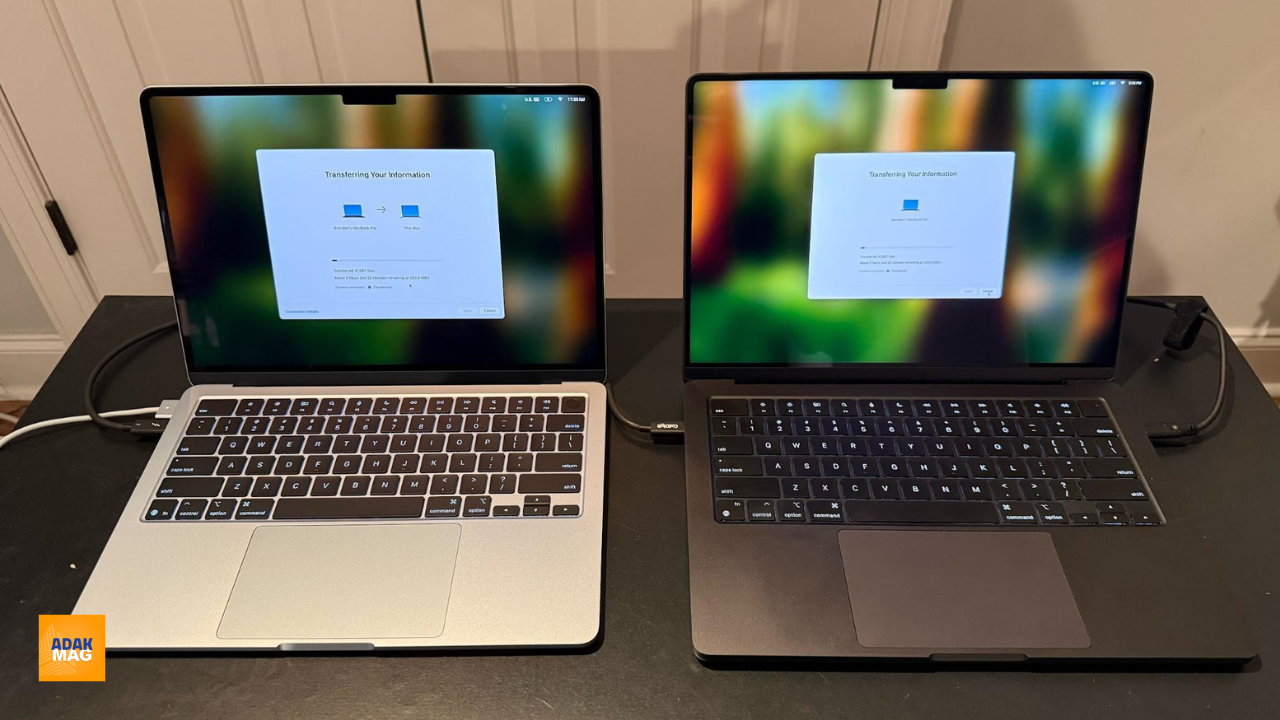
مراحل کلی انتقال اطلاعات با کابل مخصوص:
1. کابل انتقال اطلاعات را به هر دو لپتاپ متصل کنید.
2. نرمافزار مخصوص کابل را روی دستگاهها نصب و اجرا کنید.
3. پس از شناسایی دو دستگاه، فایلها و پوشههای موردنظر را انتخاب کنید.
4. مسیر ذخیرهسازی فایلها را در لپتاپ جدید مشخص کنید.
5. انتقال اطلاعات را آغاز کنید و تا پایان فرایند، اتصال کابل را قطع نکنید.
این روش برای افرادی مناسب است که میخواهند بدون استفاده از اینترنت، اطلاعات را مستقیماً بین دو دستگاه منتقل کنند. بااینحال، پیش از خرید کابل باید سازگاری آن با سیستمعامل و درگاههای دو لپتاپ را بررسی کنید.
چه اطلاعاتی با انتقال فایلها جابهجا نمیشوند؟
یکی از اشتباهات رایج هنگام تعویض لپتاپ این است که تصور کنیم با کپیکردن فایلها، تمام اطلاعات و امکانات دستگاه قبلی به لپتاپ جدید منتقل میشوند. درحالیکه فایلهای شخصی، تنظیمات ویندوز و اطلاعات برنامهها سه دسته متفاوت هستند و هرکدام روش انتقال مخصوص خود را دارند. برای اینکه بعد از انتقال اطلاعات با مشکل مواجه نشوید، موارد زیر را بررسی کنید:
۱. برنامهها و نرمافزارهای نصبشده
برنامههایی مانند فتوشاپ، آفیس، مرورگرها، نرمافزارهای تدوین و ابزارهای مهندسی معمولاً با کپیکردن فایلهایشان از یک لپتاپ به لپتاپ دیگر قابل استفاده نیستند. برای استفاده از این برنامهها در لپتاپ جدید، بهتر است:
- فایل نصب برنامهها را از وبسایت رسمی سازنده دریافت کنید.
- برنامهها را مجدداً نصب کنید.
- با حساب کاربری خود وارد شوید.
- در صورت نیاز، لایسنس یا کد فعالسازی برنامه را وارد کنید.
توجه داشته باشید که ممکن است بعضی نرمافزارها محدودیت تعداد دستگاههای فعال داشته باشند. در این شرایط باید ابتدا مجوز استفاده از دستگاه قدیمی را غیرفعال کنید.
۲. رمزهای عبور و اطلاعات ورود
رمزهای عبور ذخیرهشده در مرورگرها، برنامههای مدیریت رمز عبور و حسابهای کاربری لزوماً همراه با فایلهای شخصی منتقل نمیشوند. اگر از مرورگرهایی مانند Google Chrome یا Microsoft Edge استفاده میکنید، میتوانید قابلیت همگامسازی (Sync) را فعال کنید تا اطلاعاتی مانند رمزهای عبور، نشانکها (Bookmarks)، تاریخچه مرور و تنظیمات پشتیبانیشده در دستگاه جدید نیز در دسترس باشند. برای این کار کافی است در لپتاپ قدیمی وارد حساب کاربری مرورگر شوید و همگامسازی اطلاعات موردنظر را فعال کنید. سپس در لپتاپ جدید با همان حساب وارد شوید. اگر از نرمافزارهای مدیریت رمز عبور استفاده میکنید، بهتر است پیش از کنار گذاشتن لپتاپ قدیمی، از همگامسازی یا امکان بازیابی اطلاعات آنها مطمئن شوید.
۳. فایلهای ذخیره بازیها
اگر روی لپتاپ قدیمی بازی میکردید، بهتر است قبل از انتقال دستگاه، وضعیت فایلهای ذخیره بازیها را بررسی کنید. بعضی بازیها از قابلیت Cloud Save استفاده میکنند و اطلاعات مراحل بازی را در حساب کاربری شما ذخیره میکنند. در این شرایط با ورود به همان حساب در لپتاپ جدید میتوانید پیشرفت خود را بازیابی کنید. اما همه بازیها از این قابلیت پشتیبانی نمیکنند. بعضی از آنها فایلهای ذخیره را بهصورت محلی روی حافظه لپتاپ نگهداری میکنند. برای انتقال این اطلاعات باید پوشه ذخیره بازی را پیدا کنید و آن را بهصورت دستی کپی کنید.
۴. اطلاعات برنامههای کاری و تخصصی
اگر از نرمافزارهایی مانند Photoshop، Premiere Pro، AutoCAD یا ابزارهای برنامهنویسی استفاده میکنید، بهتر است علاوه بر فایلهای پروژه، اطلاعات جانبی آنها را هم بررسی کنید. برای مثال، ممکن است فونتها، پلاگینها، پریستها، تنظیمات شخصی یا کتابخانههای مورد استفاده شما در پوشههای جداگانه ذخیره شده باشند. در چنین شرایطی، صرفاً انتقال فایلهای پروژه کافی نیست و باید اطلاعات موردنیاز هر نرمافزار را جداگانه بررسی و منتقل کنید.
اگر سیستمعامل لپتاپ قدیمی و جدید متفاوت باشد چه کنیم؟
گاهی ممکن است بخواهید اطلاعات را از یک لپتاپ ویندوزی به مکبوک یا برعکس منتقل کنید. در این شرایط، روش انتقال به سیستمعامل دو دستگاه بستگی دارد. برای مثال، اگر قصد دارید اطلاعات یک مکبوک قدیمی را به مکبوک جدید منتقل کنید، میتوانید از ابزار Migration Assistant اپل استفاده کنید. این ابزار امکان انتقال فایلها، حسابهای کاربری، برنامهها و برخی تنظیمات را بین دو مک فراهم میکند. حتی میتوانید از آن برای انتقال اطلاعات یک لپتاپ ویندوزی به مک نیز کمک بگیرید؛ البته برای این کار باید نسخه مناسب Windows Migration Assistant را روی دستگاه ویندوزی نصب کنید.
اگر میخواهید از ویندوز به مکبوک مهاجرت کنید، مراحل کلی به این صورت است:
1. نسخه مناسب Windows Migration Assistant را متناسب با نسخه macOS مکبوک جدید از وبسایت اپل دانلود کنید.
2. برنامه را روی لپتاپ ویندوزی نصب و اجرا کنید.
3. در مکبوک جدید وارد Migration Assistant شوید.
4. گزینه انتقال اطلاعات از یک کامپیوتر ویندوزی را انتخاب کنید.
5. پس از شناسایی دو دستگاه، کد امنیتی نمایشدادهشده را بررسی و تأیید کنید.
6. اطلاعاتی را که میخواهید منتقل شوند انتخاب کنید و منتظر بمانید تا فرایند کامل شود.
بعد از انتقال اطلاعات چه چیزهایی را بررسی کنیم؟
پس از پایان انتقال، بهتر است قبل از پاککردن اطلاعات لپتاپ قدیمی، چند مورد را بررسی کنید تا مطمئن شوید همهچیز بهدرستی منتقل شده است.
- فایلهای شخصی: پوشههای Documents، Desktop، Downloads و Pictures را باز کنید و از کاملبودن فایلها مطمئن شوید.
- عکسها و ویدئوها: چند فایل را بهصورت تصادفی باز کنید تا از سالمبودن آنها مطمئن شوید.
- نرمافزارها: برنامههای ضروری را نصب کنید و عملکرد آنها را بررسی کنید.
- مرورگرها: رمزهای عبور، بوکمارکها و اطلاعات حساب کاربری را بررسی کنید.
- فایلهای کاری: پروژهها و اسناد مهم را باز کنید و مطمئن شوید به فایلهای جانبی موردنیازشان دسترسی دارید.
- اطلاعات بازیها: بازیهای موردعلاقه خود را اجرا کنید و وضعیت ذخیره مراحل را بررسی کنید.
یک توصیه مهم: تا زمانی که از انتقال کامل و سالم اطلاعات مطمئن نشدهاید، لپتاپ قدیمی را فرمت نکنید و فایلهای آن را حذف نکنید. بهتر است چند روز دستگاه قبلی را نگه دارید تا در صورت بروز مشکل بتوانید اطلاعات موردنیاز خود را بازیابی کنید.
جمعبندی
برای انتقال اطلاعات از لپتاپ قدیمی به جدید، روشهای مختلفی مانند استفاده از هارد اکسترنال، OneDrive، Windows Backup و Nearby Sharing وجود دارد. اگر حجم اطلاعات زیادی دارید و به اینترنت دسترسی ندارید، حافظه خارجی انتخاب مناسبی است. اگر میخواهید بدون استفاده از تجهیزات جانبی به فایلهای خود دسترسی داشته باشید، OneDrive گزینه کاربردیتری خواهد بود. در هر صورت، پیش از کنار گذاشتن لپتاپ قدیمی، از انتقال کامل فایلها و اطلاعات ضروری خود مطمئن شوید.
سوالات متداول
سریعترین روش انتقال اطلاعات از لپتاپ قدیمی به جدید چیست؟
سرعت انتقال به حجم اطلاعات، نوع حافظه، سرعت درگاه اتصال و روش انتخابی بستگی دارد. برای حجم زیادی از اطلاعات، استفاده از SSD اکسترنال سریع معمولاً گزینه مناسبی است. انتقال با OneDrive نیز به سرعت اینترنت وابسته است و برای فایلهای کمحجمتر یا دسترسی به اطلاعات از راه دور کاربرد دارد.
آیا میتوان بدون اینترنت اطلاعات دو لپتاپ را منتقل کرد؟
بله. استفاده از فلش USB، هارد اکسترنال، SSD اکسترنال یا کابل مخصوص انتقال اطلاعات بین دو کامپیوتر به اینترنت نیاز ندارد. همچنین Nearby Sharing در شرایط پشتیبانیشده میتواند از ارتباط محلی Wi-Fi یا بلوتوث استفاده کند.
آیا با انتقال اطلاعات، برنامههای نصبشده هم به لپتاپ جدید منتقل میشوند؟
خیر، کپیکردن فایلهای شخصی به معنی انتقال کامل نرمافزارها نیست. بیشتر برنامهها باید مجدداً روی لپتاپ جدید نصب و در صورت نیاز فعالسازی شوند. Windows Backup میتواند فهرست برنامهها و امکان بازیابی برخی از آنها را فراهم کند، اما همه نرمافزارها را بهصورت کامل منتقل نمیکند.
آیا برای انتقال اطلاعات باید هر دو لپتاپ همزمان روشن باشند؟
این موضوع به روش انتخابی بستگی دارد. برای انتقال با حافظه خارجی، نیازی نیست هر دو لپتاپ همزمان روشن باشند؛ کافی است ابتدا فایلها را روی حافظه کپی کنید و سپس آن را به دستگاه جدید متصل کنید. اما برای Nearby Sharing و انتقال مستقیم با کابل، هر دو دستگاه باید روشن و آماده باشند.
آیا امکان انتقال اطلاعات از لپتاپ قدیمی به لپتاپ جدید با ظرفیت حافظه کمتر وجود دارد؟
بله، اما باید حجم اطلاعاتی را که قصد انتقال آنها را دارید با فضای خالی دستگاه جدید مقایسه کنید. اگر حجم اطلاعات بیشتر باشد، میتوانید فایلهای غیرضروری را حذف کنید یا بخشی از آنها را روی حافظه خارجی یا فضای ابری نگه دارید.

گفتوگو درباره این نوشته
تجربه و دیدگاه خود را با دیگر خوانندگان به اشتراک بگذارید.
اولین نفری باشید که درباره این نوشته نظر میدهد.